
티스토리 뷰

나만을 위한 가장 매력적인 혜택,
쎈정보가 연결합니다.
안녕하세요.
쎈정보 막내 리대리입니다!🙋♀️
듀얼모니터 세팅은
업무 효율을 두 배로 올려주는 핵심 스킬!
하지만,
“케이블 뭐 사야 해?”,
“왜 화면이 안 뜨지?”
같은 크고 작은 문제에 막히기 쉽죠.
그래서 오늘 리대리가
초보자도 바로 따라 할 수 있는
‘모니터 2대 연결하는 법’ + 듀얼모니터 설정 방법을
정말 쉽게! 리대리식으로 정리해드립니다.
🔎 ✔️ 1. 듀얼모니터 연결 전 반드시 포트 확인하기
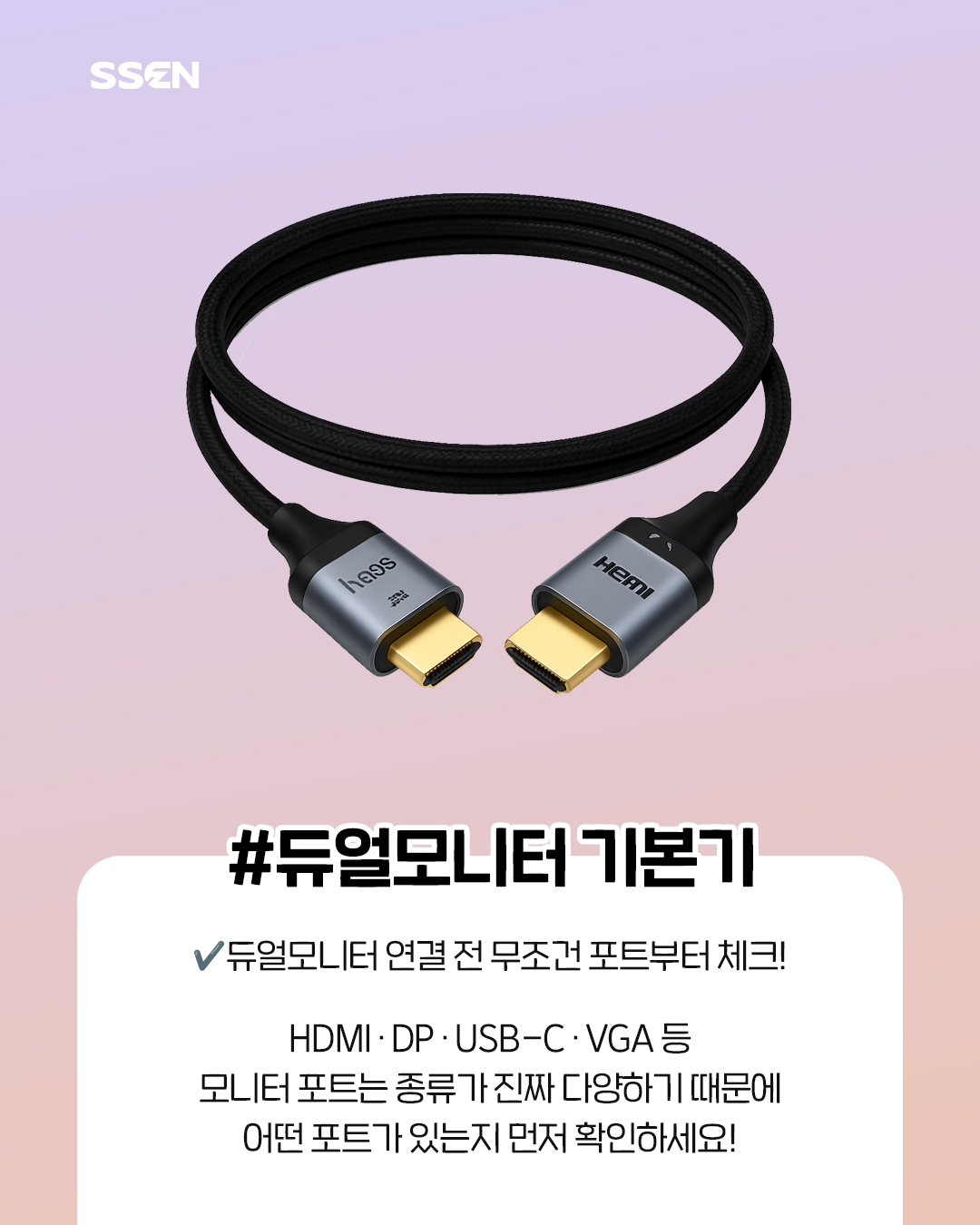
HDMI / DP / USB-C / VGA
포트의 종류가 여러 개 있는데요,
듀얼모니터 연결의 기본은 ‘포트 파악’.
다음 4개만 기억하면
모니터 2대 연결 실패 확률 0%
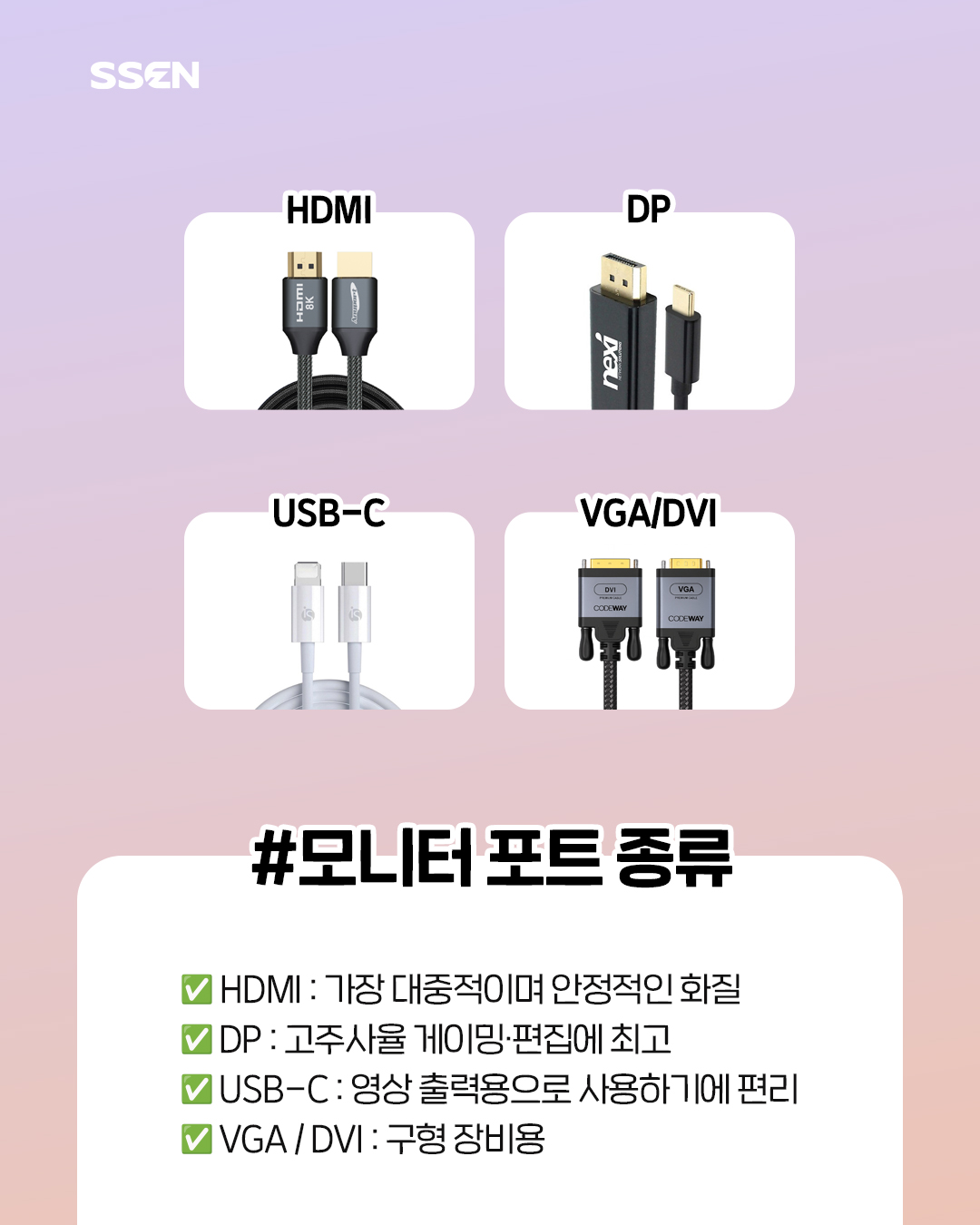
HDMI
가장 대중적이며,
안정적인 화질을 보여줘요
DP(디스플레이포트)
고주사율 게이밍·편집에 최고죠!
USB-C(Display Alt Mode)
최신 노트북에서
영상 출력용으로 사용하기에
편리해요
VGA / DVI
구형 장비용입니다!
리대리는 대중적이며, 구하기 쉬운
HDMI와 USB-C를
많이 사용하고 있어요.
🔌 ✔️ 2. 케이블 연결
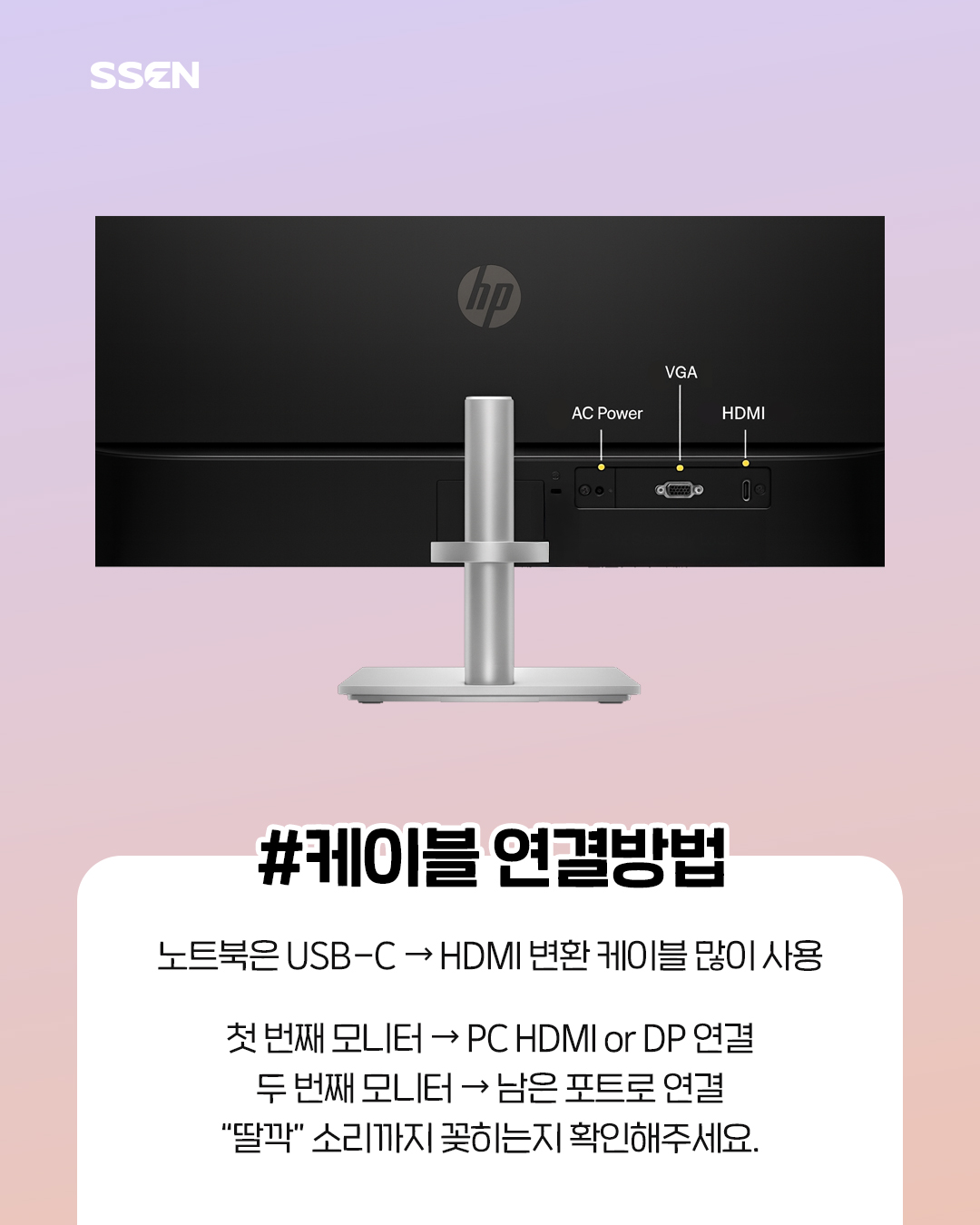
막상 하려고 하면
너무 복잡해보이고 어려워보이지만
단계별로 보고 차근차근히 하면 쉬워요!
첫 번째 모니터 → PC HDMI or DP 연결
두 번째 모니터 → 남은 포트로 연결
“딸깍” 소리까지 꽂히는지 확인
노트북은 USB-C → HDMI 변환 케이블 많이 사용

본체에 HDMI 하나밖에 없다면
DP 포트 있는 그래픽카드 부분 확인
간혹 HDMI가 하나밖에 없는 경우에는
USB-C 포트나 DVI를 이용하셔야 합니다.
노트북은 USB-C 포트가
영상출력이 되는지(번개표시)
꼭 체크하셔야해요!
🖥️ ✔️ 3. 윈도우에서 화면 설정하기 (확장/복제/화면배치)

모니터 연결해서 화면은 나오는데
화면이 이상하게 나오면
대부분 여기 설정 문제예요.
아래 경로를 통해
선택옵션을 변경해주면 쉽게 변경할 수 있어요.
바탕화면 → 오른쪽 클릭 → 디스플레이 설정
선택 옵션

확장(가장 추천)
두 화면이 이어져 하나처럼 사용됨. 업무 효율 최고.
복제
두 화면에 동일한 화면 표시 (회의·발표).
단일 모드
한 대만 사용.
배치 조정도 엄청 중요해요!
모니터 아이콘을
마우스로 실제 위치를 확인해서
화면 끌어다 놔야해요!
왼쪽·오른쪽 정확히 맞춰야
마우스 이동 매끄럽게 되거든요.
🎨 ✔️ 4. 해상도·배율·주사율 맞추기
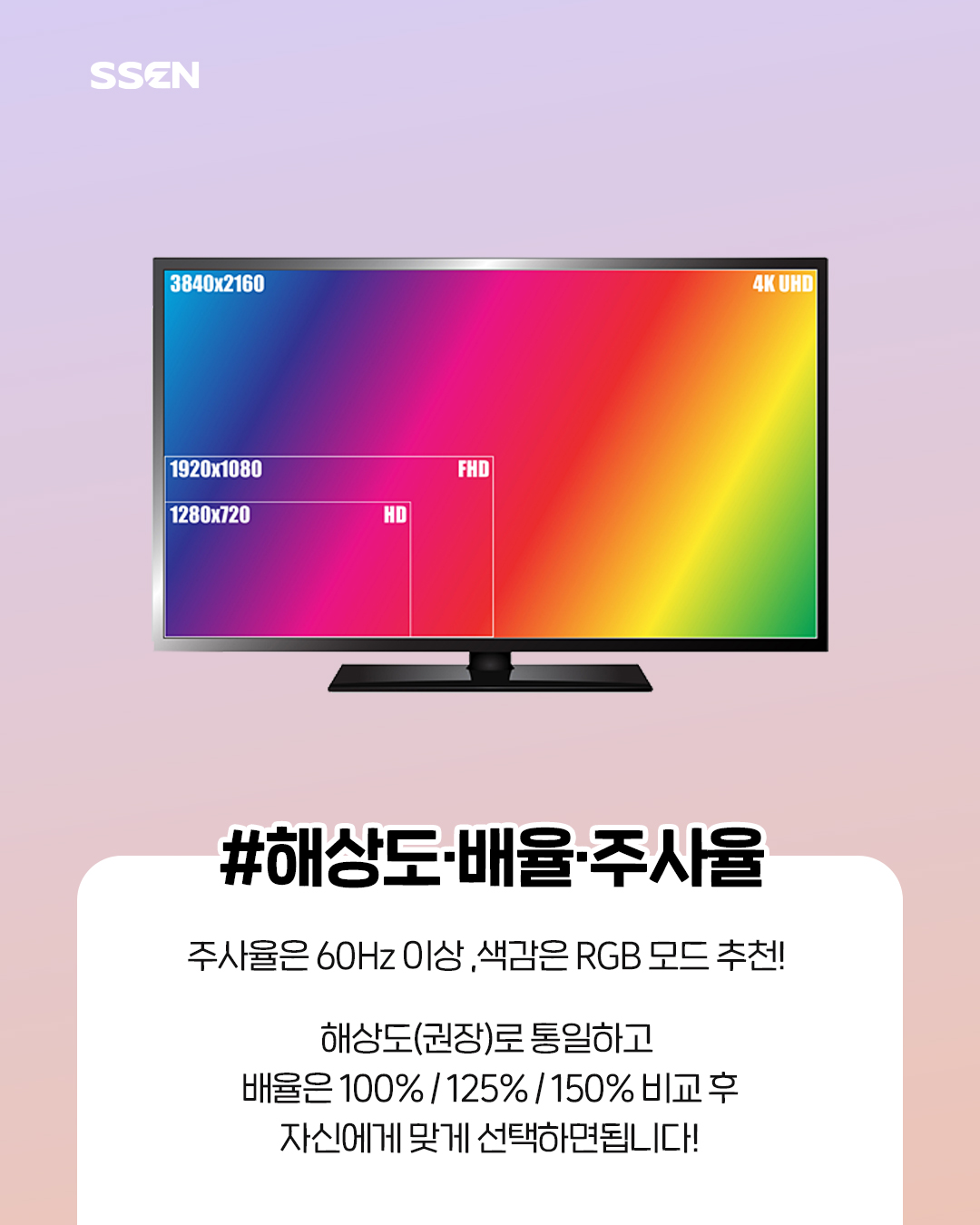
듀얼모니터는
화면 품질 맞추는 게 핵심입니다.
안그러면 눈이 엄청 피로해지거든요~
해상도(권장)로 통일하고,
배율은 100% / 125% / 150% 비교 후
자신에게 맞게 선택하면됩니다!
주사율은 60Hz 이상 추천
색감은 RGB 모드 있으면 동일하게
설정해주세요.
노트북와 큰 모니터 조합이면 배율 차이가 커서
125~150% 배율로 맞추면 훨씬 편안하니까
💡 참고참고!!!.
⭐ 리대리의 찰떡 한 줄 정리

포트 확인 → 케이블 연결 → 확장 모드 설정 → 해상도/배율 조정
이 4단계면 듀얼모니터 100% 성공!!!
🧂 듀얼모니터 설정 방법 소개를 마치며
오늘은 모니터 2대 연결하는 법과
듀얼모니터 설정을 완전 기초부터 끝까지 알려드렸어요.
사무실 업무, 영상 편집, 수업, 홈오피스까지…
듀얼모니터는
‘한 번 써보면 절대 못 돌아가는’ 핵심템이쥬.
이번 글 보고 따라만 해도
여러분 책상 위 화면 구성은
완전 프로처럼 바뀌었을 거예요! 😎✨
인터넷·기기·연결 관련 고민들,
전부 가져오세요.
리대리가 더 쉽고 정확하게 알려드릴게요🙋♀️💛
나만을 위한 가장 매력적인 혜택,
쎈정보가 연결합니다.

'인터넷 쎈-팁' 카테고리의 다른 글
| [인터넷 쎈팁] 📶넷플릭스·유튜브 고화질 끊김 없이 보는 인터넷 속도 측정 사이트 TOP 3 (0) | 2025.12.03 |
|---|---|
| [인터넷 쎈팁] 무신사 블랙프라이데이 놓쳤어? 사이버먼데이 + 연말 직구(배대지, 쇼핑몰별) 세일 포인트 총정리 (0) | 2025.12.01 |
| [인터넷 쎈팁] 🔐사생활 유출? 개인정보보호 하는 4가지 브라우저 설정법 (0) | 2025.11.26 |
| [인터넷 쎈팁] 🖥️ 크롬 원격 데스크톱, 4단계 완벽 정리✨ (0) | 2025.11.24 |
| [인터넷 쎈팁] 💻 온라인 회의 좀 해본 사람들은 다 아는 Zoom 활용 꿀팁 (0) | 2025.11.21 |