
티스토리 뷰

나만을 위한 가장 매력적인 혜택,
쎈정보가 연결합니다.
안녕하세요 여러분🙋♀️
쎈정보 막내 리대리입니다!
직장인이라면 다들 한 번쯤 겪어봤죠…
퇴근했는데 갑자기 온 연락
“그 파일 좀 보내줄 수 있어?”
할 때 오는 그 샤~~~한 느낌…😇
“하지만 그 파일은 회사 컴퓨터에만 있다!”
이런 적 한 번쯤 있죠?
그래서 오늘은 크롬 원격 데스크톱을
진짜 쉽게! 진짜 빠르게! 누구나 할 수 있게!
리대리가 알잘딱깔센하게
4단계로 정리해서 알려드릴게요 👀✨
✅ 1단계: 크롬 원격 데스크톱 사이트 접속하기
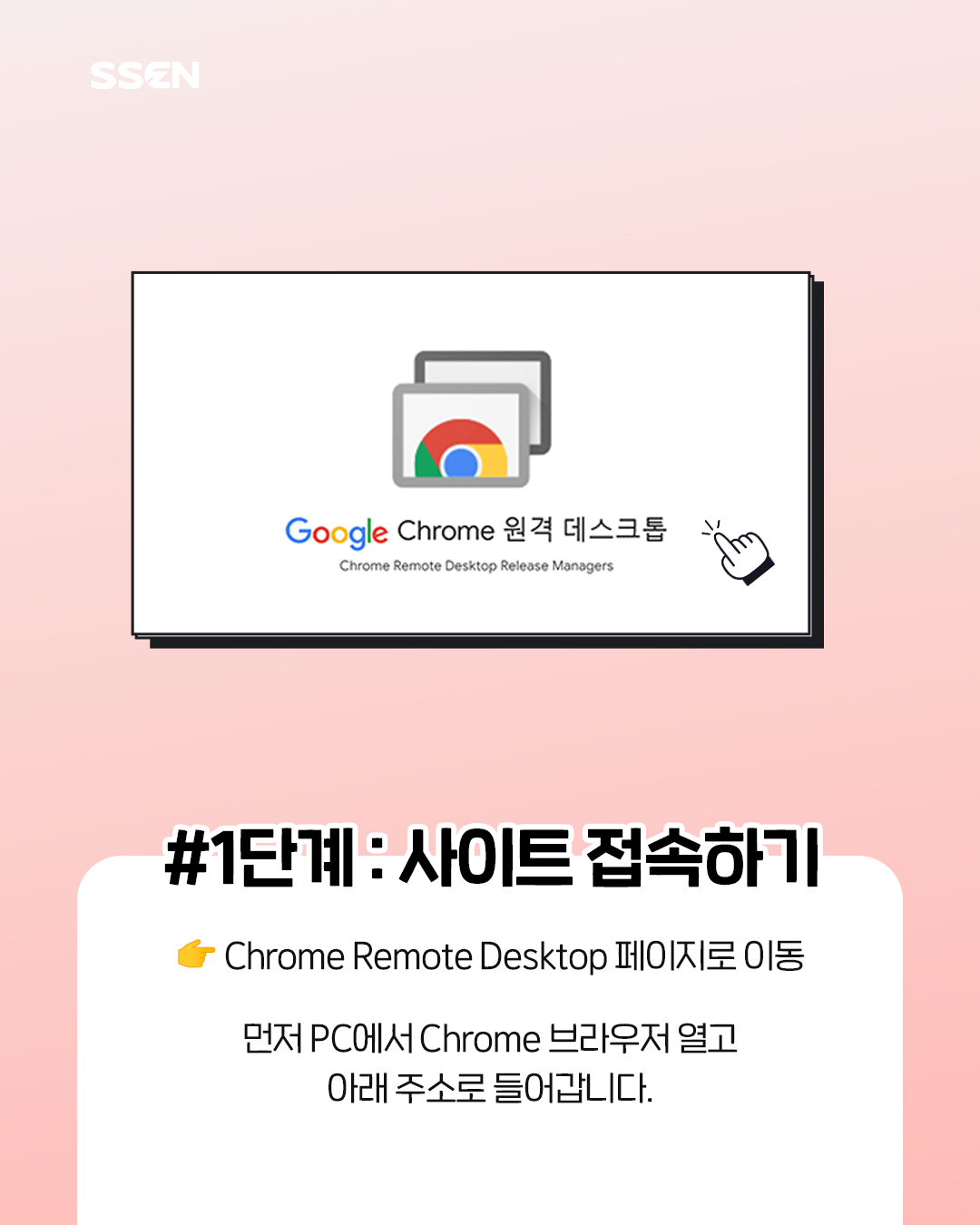
먼저 PC에서 Chrome 브라우저 열고
아래 주소로 들어갑니다.
👉 Chrome Remote Desktop 페이지로 이동
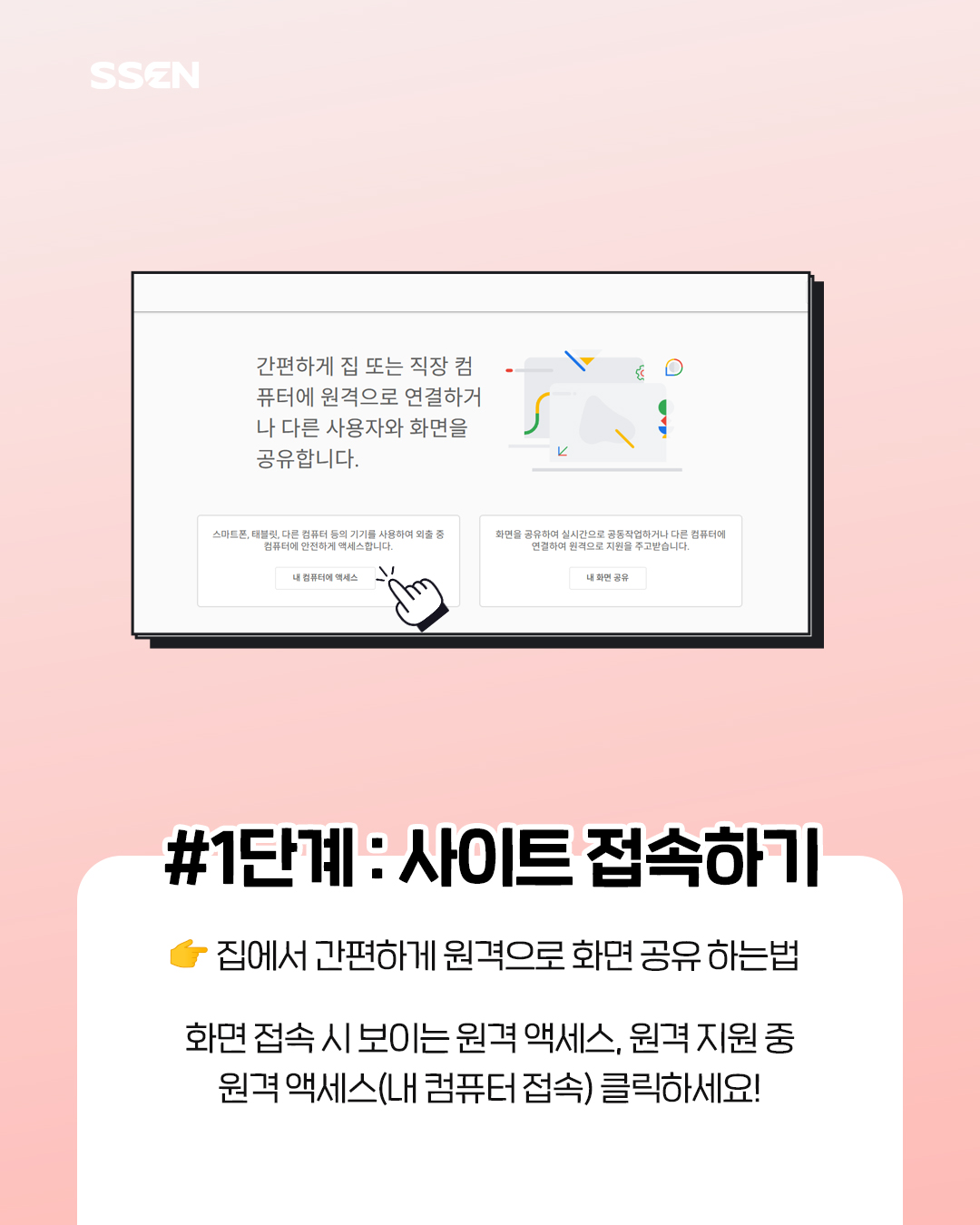
화면에
‘원격 액세스 / 원격 지원’
두 메뉴가 보일 거예요!
여기서 우리는
원격 액세스(내 컴퓨터 접속) 기능을 쓸 거랍니다.
✅ 2단계: ‘내 컴퓨터’ 설정 시작하기
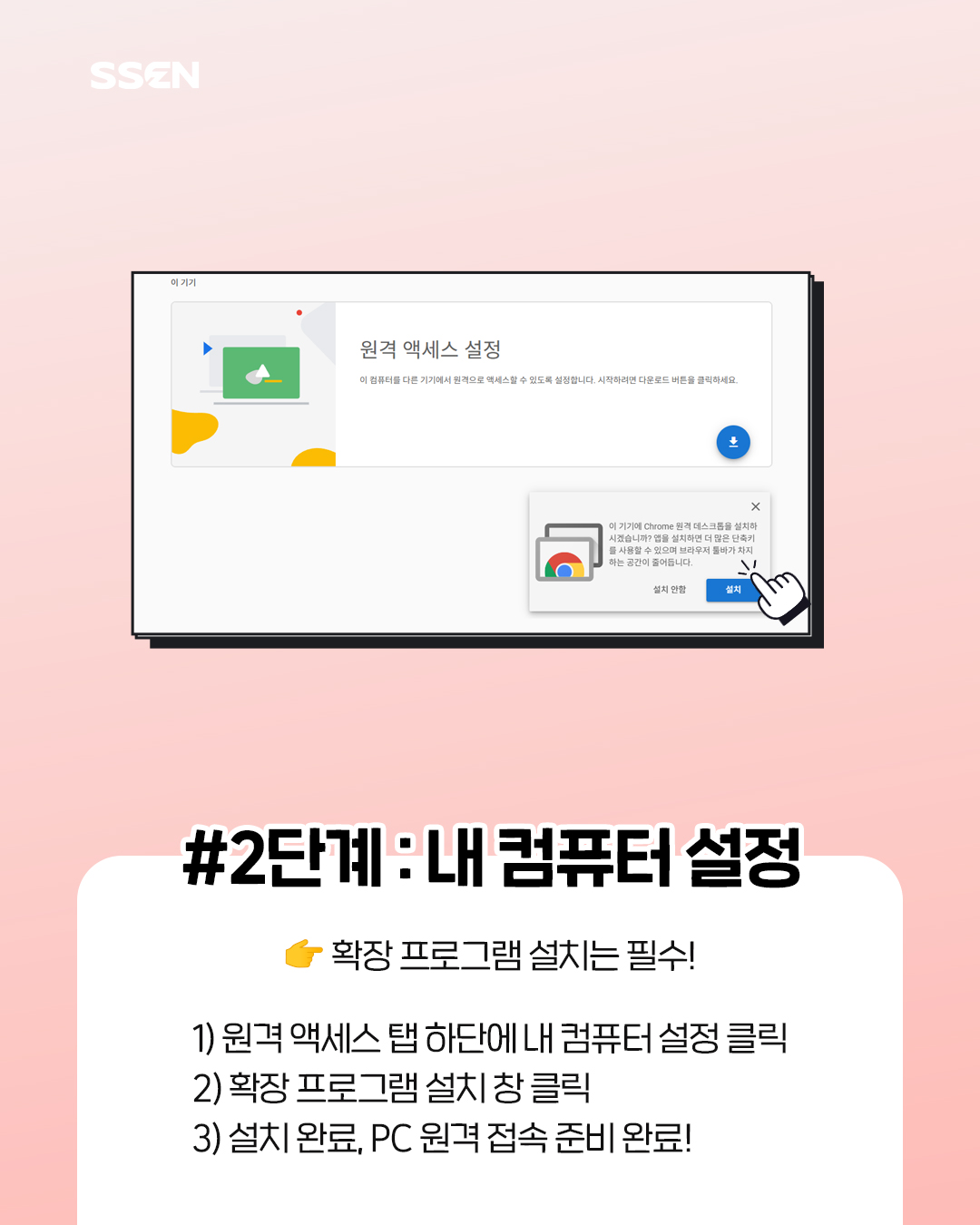
‘원격 액세스’ 탭 아래쪽을 보면
“내 컴퓨터 설정” 버튼이 있어요.
이걸 누르면
자동으로 확장 프로그램 설치 창이 뜹니다.
👉 확장 프로그램 설치는 필수!
‘Chrome Remote Desktop’ 확장 설치
설치 완료되면 자동으로 페이지가 새로고침됨
설치가 끝났다면,
PC를 원격 접속 가능 상태로 만들 준비 완료!
✅ 3단계: PIN 번호 등록하기
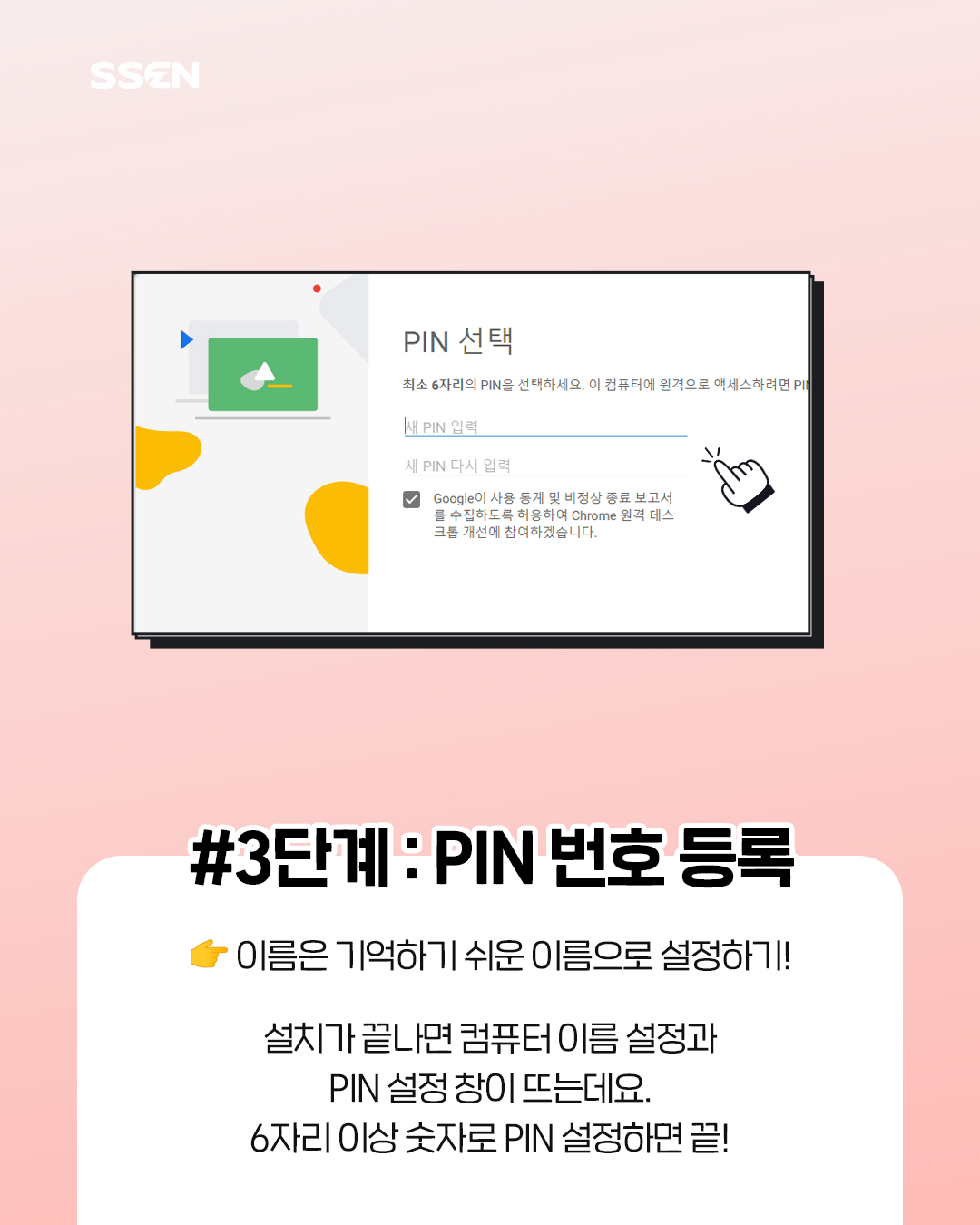
설치가 끝나면
PIN을 설정하라는 창이 떠요.
여기서 6자리 이상 숫자로
PIN을 설정하면 됩니다.
PIN 설정 팁✨
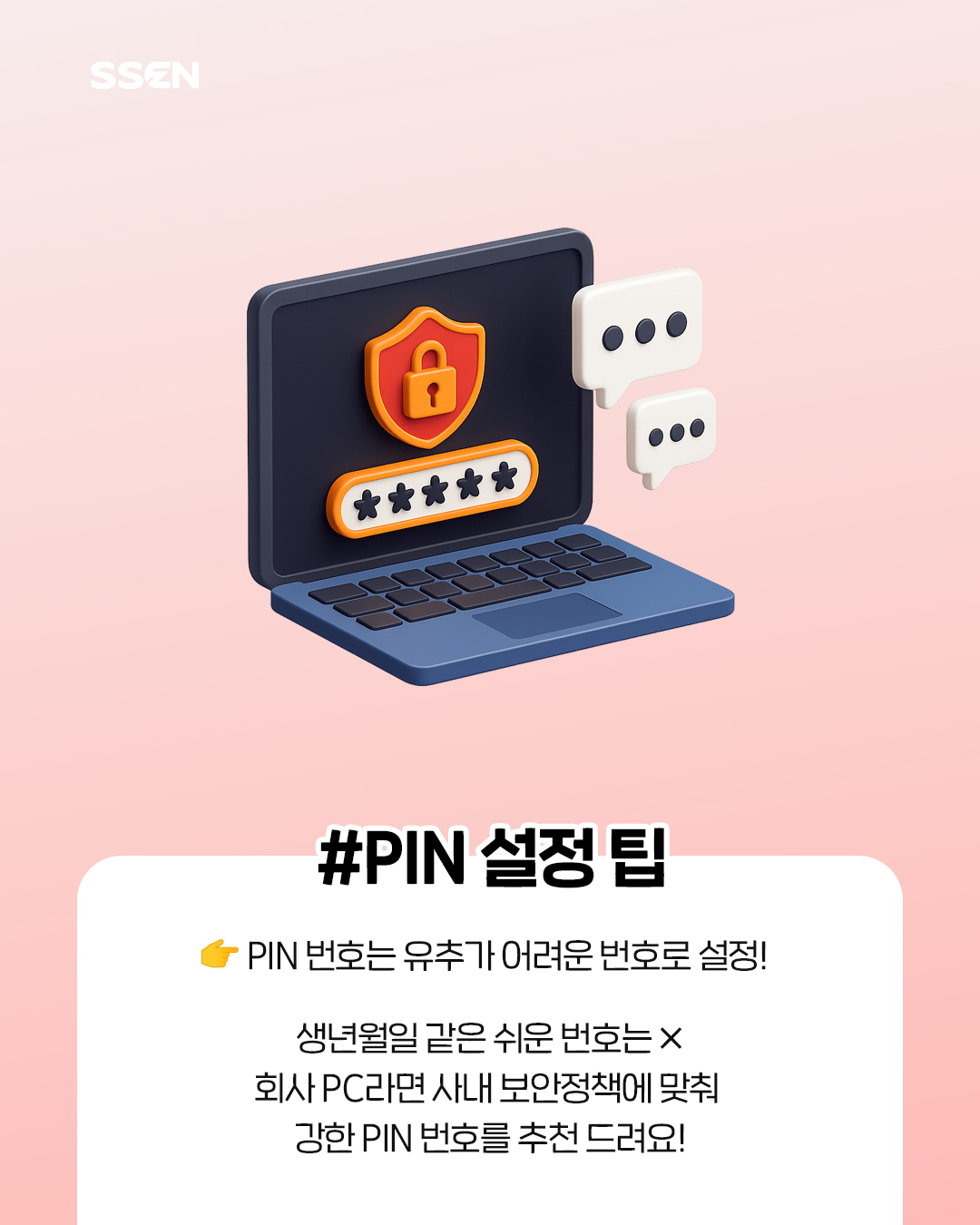
생년월일 같은 쉬운 번호는 ❌
회사 PC라면 사내 보안정책에 맞춰 강한 PIN 추천
PIN 번호는 원격 접속할 때 꼭 필요!
PIN을 등록하면
언제든지 원격 접속 가능한 상태가 됩니다.
✅ 4단계: 다른 기기에서 접속해보기

다른 PC나 스마트폰에서
동일한 계정으로 로그인 후
원격 데스크톱 페이지에 들어가면,
방금 등록한 PC가 리스트에 등장합니다.
클릭 후, PIN 입력 시, 접속 완료!
회사 PC 화면이 그대로
집 컴퓨터나 휴대폰에 나타나요.
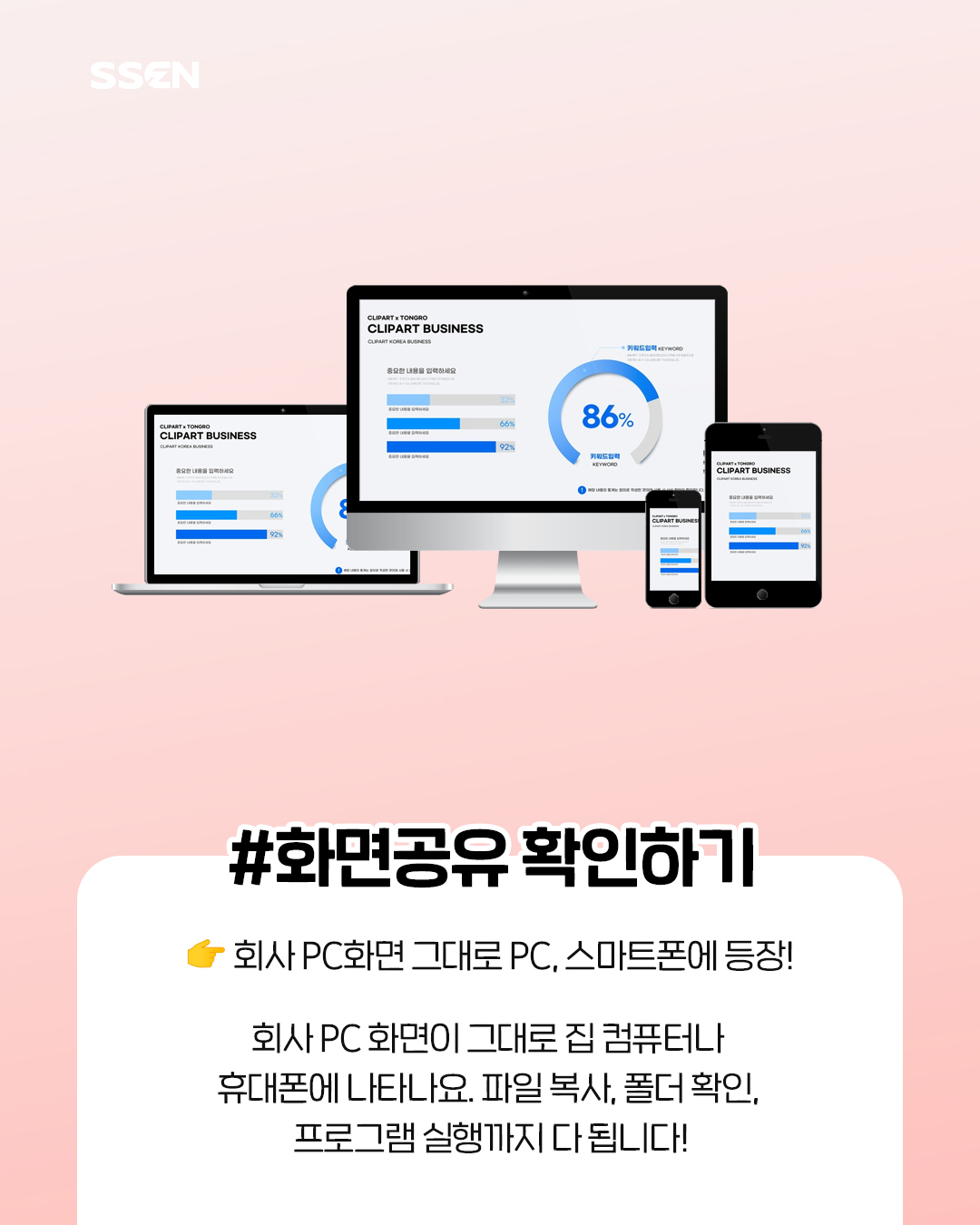
파일 복사, 폴더 확인, 프로그램 실행까지
다 됩니다👏
✨ 리대리의 한 줄 찰떡 정리
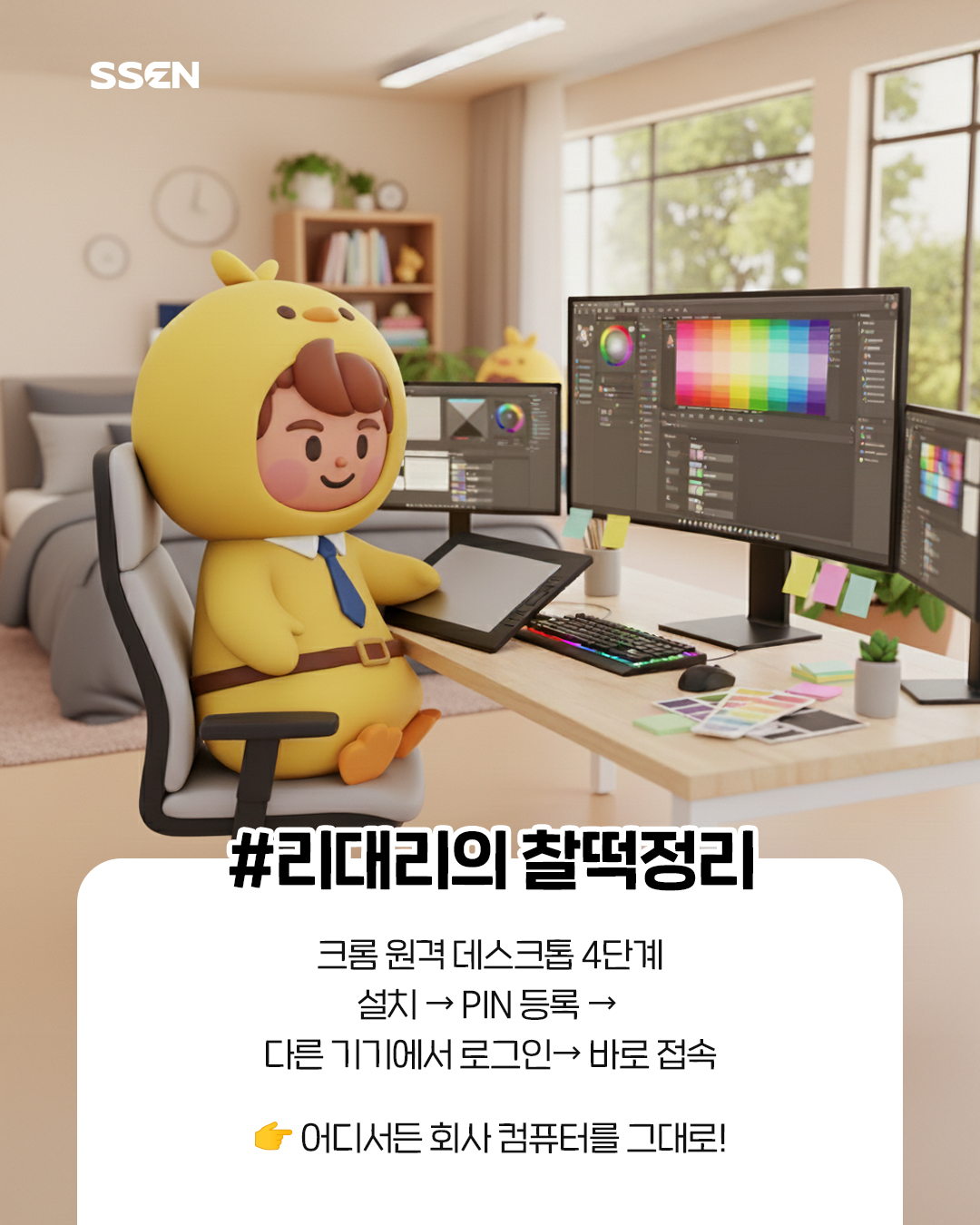
“크롬 원격 데스크톱 = 설치 → PIN 등록 → 다른 기기에서 로그인 → 바로 접속”
집·카페·외근지 어디서든 회사 컴퓨터 그대로 쓸 수 있어요! 💛
🔗 크롬 원격 데스크톱 설정 방법 소개를 마치며
오늘도 리대리가
시간을 아끼는 인터넷 생존 꿀팁
전수해드렸습니다💛
크롬 원격 데스크톱?
이제 회사에 가지않아도
컴퓨터에 접속하는 스킬 챙겨가신 거예요 👻💻✨
“파일 때문에 출근해야 하나…”
그 고민, 오늘부로 삭제-🗑️
다음에도
인터넷에 관련된 알고싶은 모든 궁금증들,
전부 가져오세요.
리대리가 다~ 해결해드릴게요🙋♀️💛
나만을 위한 가장 매력적인 혜택,
쎈정보가 연결합니다.

'인터넷 쎈-팁' 카테고리의 다른 글
| [인터넷 쎈팁] 모니터 2대 연결하는 법, 이거 보면 끝! 듀얼모니터 🖥️ 설정 쉽게 하는 법✨ (0) | 2025.11.28 |
|---|---|
| [인터넷 쎈팁] 🔐사생활 유출? 개인정보보호 하는 4가지 브라우저 설정법 (0) | 2025.11.26 |
| [인터넷 쎈팁] 💻 온라인 회의 좀 해본 사람들은 다 아는 Zoom 활용 꿀팁 (0) | 2025.11.21 |
| [인터넷 쎈팁] 💻 노트북 발열 잡는 현실 꿀팁 5가지✨ (0) | 2025.11.19 |
| [인터넷 쎈팁]요즘 다 쓰는 ChatGPT 활용법 5가지💡 일잘러 비밀툴 공개! (0) | 2025.11.17 |