
티스토리 뷰

나만을 위한 가장 매력적인 혜택,
쎈정보가 연결합니다.
안녕하세요. 쎈정보
막내 리대리입니다!🙋♀️
요즘 회의, 강의, 면접까지
코로나 이후 화상 회의 기능을
많이 사용하게 되었는데요,
특히 Zoom
Zoom은 직장인이라면,
학생이라면, 무조건 한번은
사용하는 화상회의 프로그램입니다.
하지만 기능을 잘 모르면
“나 혼자 어색한 사람” 되기 십상이에요.
저도 처음에 사용할때에는
어리둥절하다가
야단났던 기억이 새록새록 떠오릅니다.
그래서 오늘은 리대리가
실무자도 몰랐던 Zoom 꿀팁을
기능부터 활용법까지
제대로 알려드릴게요👇
💡 Zoom 가상배경으로 신뢰도 UP!

Zoom에서 가장 많이 쓰이는 기능
바로 가상배경인데요,
지하철, 아니면 카페,
지저분한 방안 등
위치가 노출되기 민망한 상황일 때,
많이 쓰입니다.
가상배경은
단순히 배경을 가리고 변경하는 것을 넘어
인상관리를 결정할 수도 있어요.
밝은 배경은
얼굴 톤을 화사하게 만들어주고,
정리된 공간처럼 보여서
‘프로페셔널함’을 줍니다.
화상 면접을 진행할 때에도,
깔끔한 배경만으로
신뢰도가 훨씬 올라갈 수 있습니다.
👉 활용법

설정 → 배경 및 효과 → ‘가상 배경’ 클릭
‘밝은 톤의 단색’ 또는 ‘블러(흐림)’ 추천
조명은 모니터 불빛 + 전면 조명으로 보정
🎧 오디오 세팅은 ‘직접’
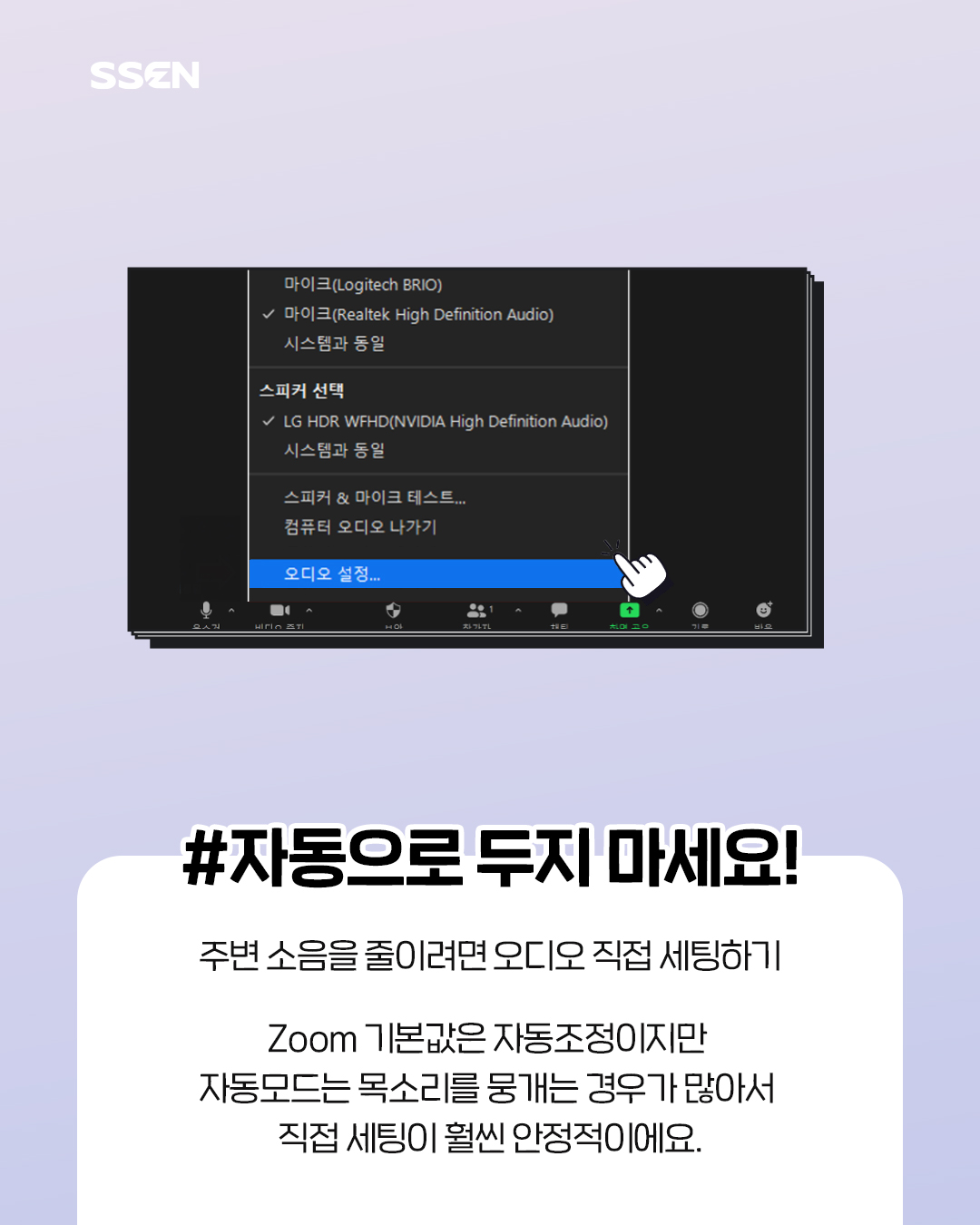
회의에서 소음이 들리면,
내용보다 잡음이 기억됩니다.
Zoom 기본값은 자동조정이지만,
자동모드는
목소리를 뭉개는 경우가 많아서,
직접 세팅이 훨씬 안정적이에요.
직접 세팅하면
맑은 톤 + 일정한 음량으로
전달됩니다.
👉 활용법:

설정 → 오디오 → ‘원음 사용’ 활성화
‘배경 소음 억제’ → ‘높음’
테스트 통화로 입력·출력 확인
🗂️ 화면공유, “전체 화면”보다 “창 하나만 공유”
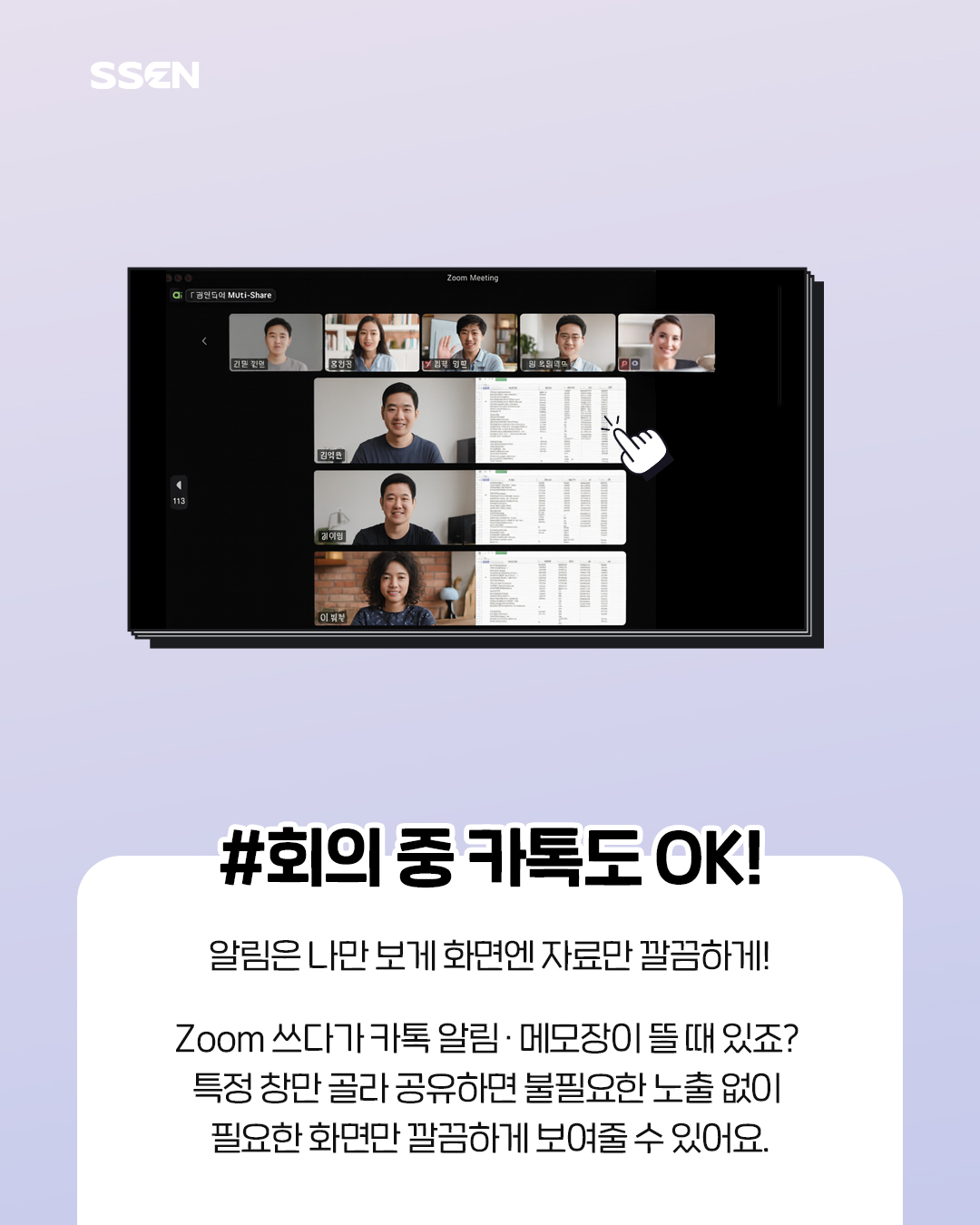
Zoom으로
자료를 공유하다가
카톡 알림이나 메모장 뜨는 경우 있죠?
Zoom은 특정 창만 공유할 수 있어요.
불필요한 노출 없이
깔끔한 자료 전달이 가능해요.
👉 활용법:
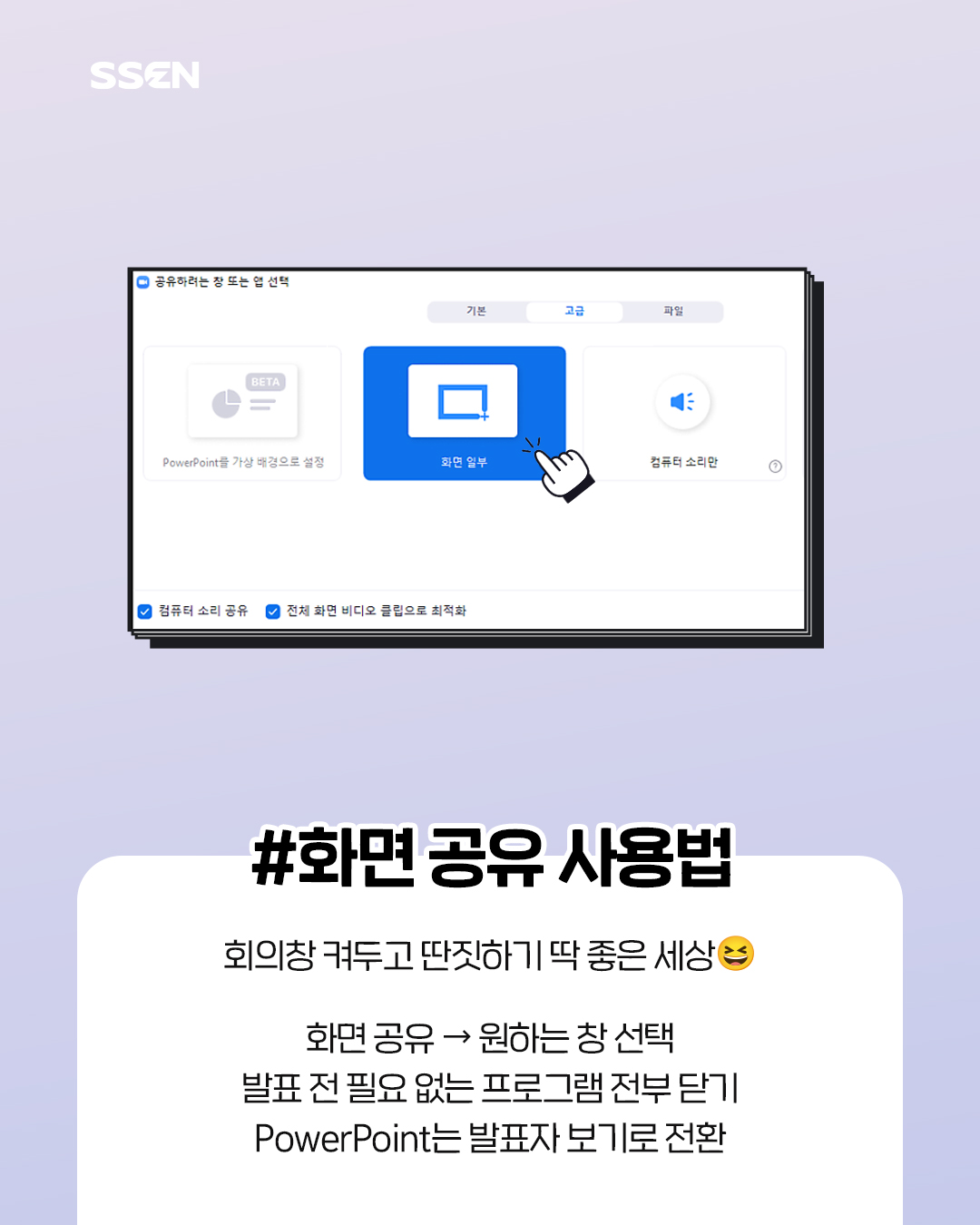
‘화면 공유’ → 원하는 창 선택
발표 전, 필요 없는 프로그램 전부 닫기
PowerPoint는 ‘발표자 보기’로 전환
🧠 회의가 끝나도 끝이 아니다 — 자동 녹화 & 요약

회의 내용을 놓쳤는데
다시 물어보기 민망할 때,
Zoom의
자동 녹화 + 클라우드 저장 기능을
활용해보세요.
회의 후 기록이 남으니
복기·공유가 간단합니다.
특히 팀 단위로 일할 때,
“정리 잘하는 사람”으로 보이는
꿀팁이에요.
👉 활용법

설정 → 녹화 → ‘클라우드에 자동 저장’
회의 후 Zoom 웹에서 다운로드
ChatGPT, Notion AI 같은 툴로 요약까지 자동화
💬 리대리의 정리 한마디

회의의 품격은
‘기능을 얼마나 잘 쓰느냐’에서 갈립니다.
가상배경으로 깔끔하게,
오디오로 선명하게,
회의가 ‘피곤한 시간’에서
‘프로다운 순간’으로 변하죠.
⭐ Zoom 사용 및 활용 방법 소개를 마치며
여러분도 이제 리대리처럼
‘줌 고수’로 거듭나보세요 😉
작은 설정 하나가, 회의 인상을 바꿉니다.
나만을 위한 가장 매력적인 혜택,
쎈정보가 연결합니다.

'인터넷 쎈-팁' 카테고리의 다른 글
| [인터넷 쎈팁] 🔐사생활 유출? 개인정보보호 하는 4가지 브라우저 설정법 (0) | 2025.11.26 |
|---|---|
| [인터넷 쎈팁] 🖥️ 크롬 원격 데스크톱, 4단계 완벽 정리✨ (0) | 2025.11.24 |
| [인터넷 쎈팁] 💻 노트북 발열 잡는 현실 꿀팁 5가지✨ (0) | 2025.11.19 |
| [인터넷 쎈팁]요즘 다 쓰는 ChatGPT 활용법 5가지💡 일잘러 비밀툴 공개! (0) | 2025.11.17 |
| [인터넷 쎈팁] 🔒 초보도 쉽게 쓸 수 있는 무료 VPN TOP5💡 (0) | 2025.11.14 |