티스토리 뷰

👋 당신의 합리적인 선택이 시작되는 곳,
쎈정보입니다.
요즘은 단순히
파일을 저장하는 시대가 아닙니다.
사진, 영상, 업무자료, 백업 데이터까지
모두 ‘내 서버’에 보관할 수 있다면
어떨까요? 🤔
그 해답이 바로
나스(NAS: Network Attached Storage) 입니다.
오늘 쎈정보에서는
나스(NAS)가 무엇인지,
어떤 기능이 있는지, 장•단점까지
모두 안내해드리겠습니다.
💾 1️⃣ 나스(NAS)란?
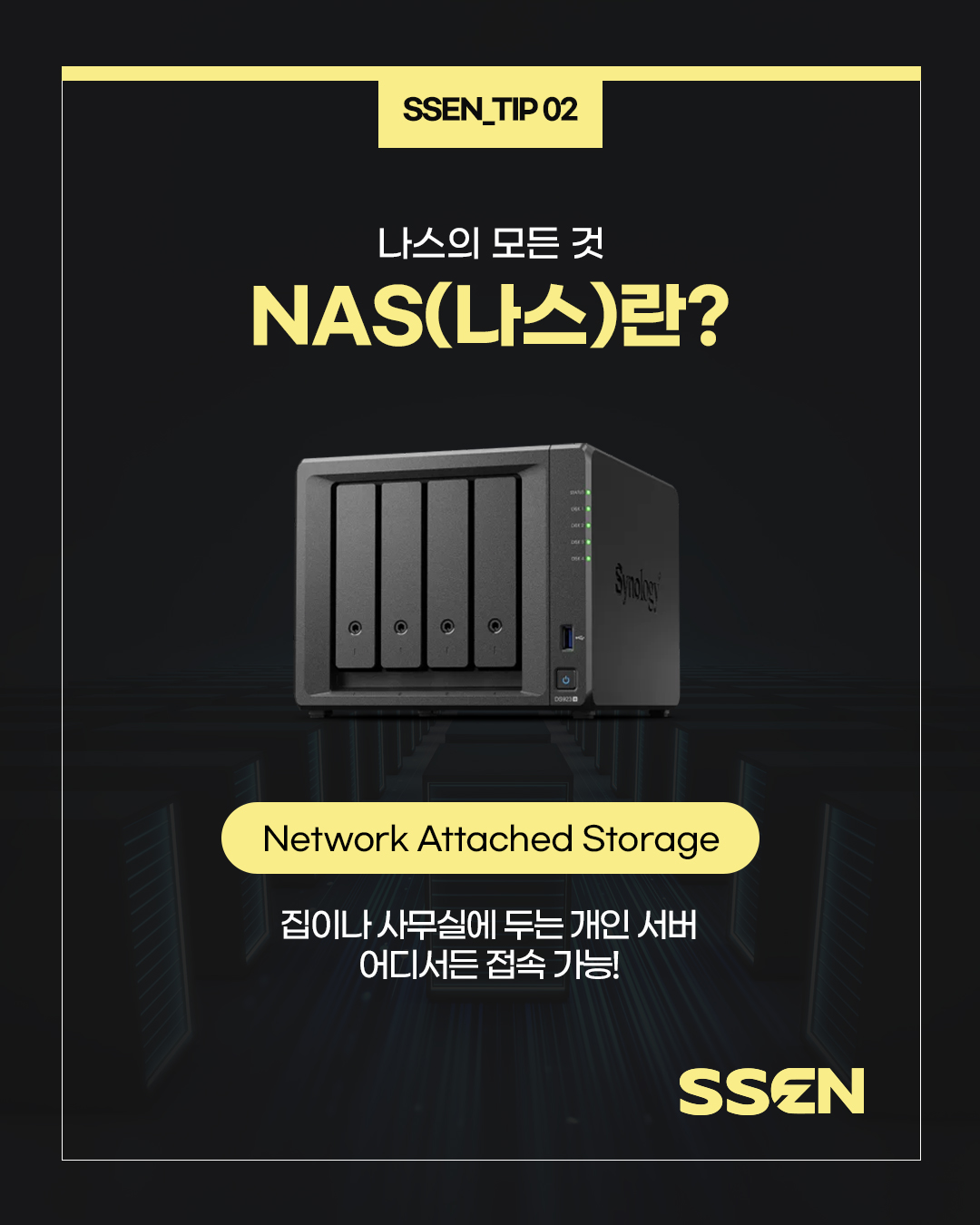
나스(NAS)는
이름 그대로
‘네트워크에 연결된 저장장치’ 입니다.
쉽게 말해,
집이나 사무실에
개인 서버를 두는 것이죠.
PC, 노트북, 스마트TV, 태블릿
어디서든
인터넷만 연결되어 있다면
파일을 바로 열 수 있습니다.
나스(NAS)는
외부에서도
사진·영상 백업 가능 📸
대용량 영상 편집용 저장소로
사용 가능 🎬
가족·직원과
파일 공유 가능까지 👥
모두 가능합니다.
⚙️ 2️⃣ 나스(NAS)의 기본 구조

나스(NAS)는
크게 세 부분으로 구성됩니다.
하드웨어 (본체 + 저장공간)
시놀로지(Synology),
큐냅(QNAP), WD MyCloud 등 브랜드가
있습니다.
2Bay(하드 2개 장착형) 이상
사용하는 것을 추천합니다.
운영체제(OS)
각 제조사 전용 OS를 통해
웹브라우저에서 접근 가능합니다.
시놀로지 DSM, 큐냅 QTS 등이
있습니다.
네트워크 연결
유선 LAN 또는 Wi-Fi를 통해
공유기에 연결합니다.
외부 접속을 위해
DDNS 설정(고정 주소) 가능합니다.
🌐 3️⃣ NAS의 주요 기능

① 개인 클라우드
구글드라이브나 iCloud처럼
언제 어디서나 접근 가능합니다.
단, 데이터는
‘내 하드’에 안전하게 저장됩니다.
② 백업 자동화
PC·노트북·휴대폰의 데이터를
자동으로 백업할 수 있습니다.
실수로 파일을 지워도
복원이 가능합니다.
③ 미디어 서버
NAS에 영화를 저장하면
TV나 스마트폰으로
바로 재생할 수 있습니다.
DLNA, Plex 같은
미디어 스트리밍 지원이
가능합니다.
④ 협업 및 문서 관리
NAS 내 공유폴더를 통해
팀 단위 협업이 가능합니다.
버전 관리 기능으로
파일 수정 이력까지 확인 가능!
🧠 4️⃣ NAS 설치 및 설정 기본 가이드
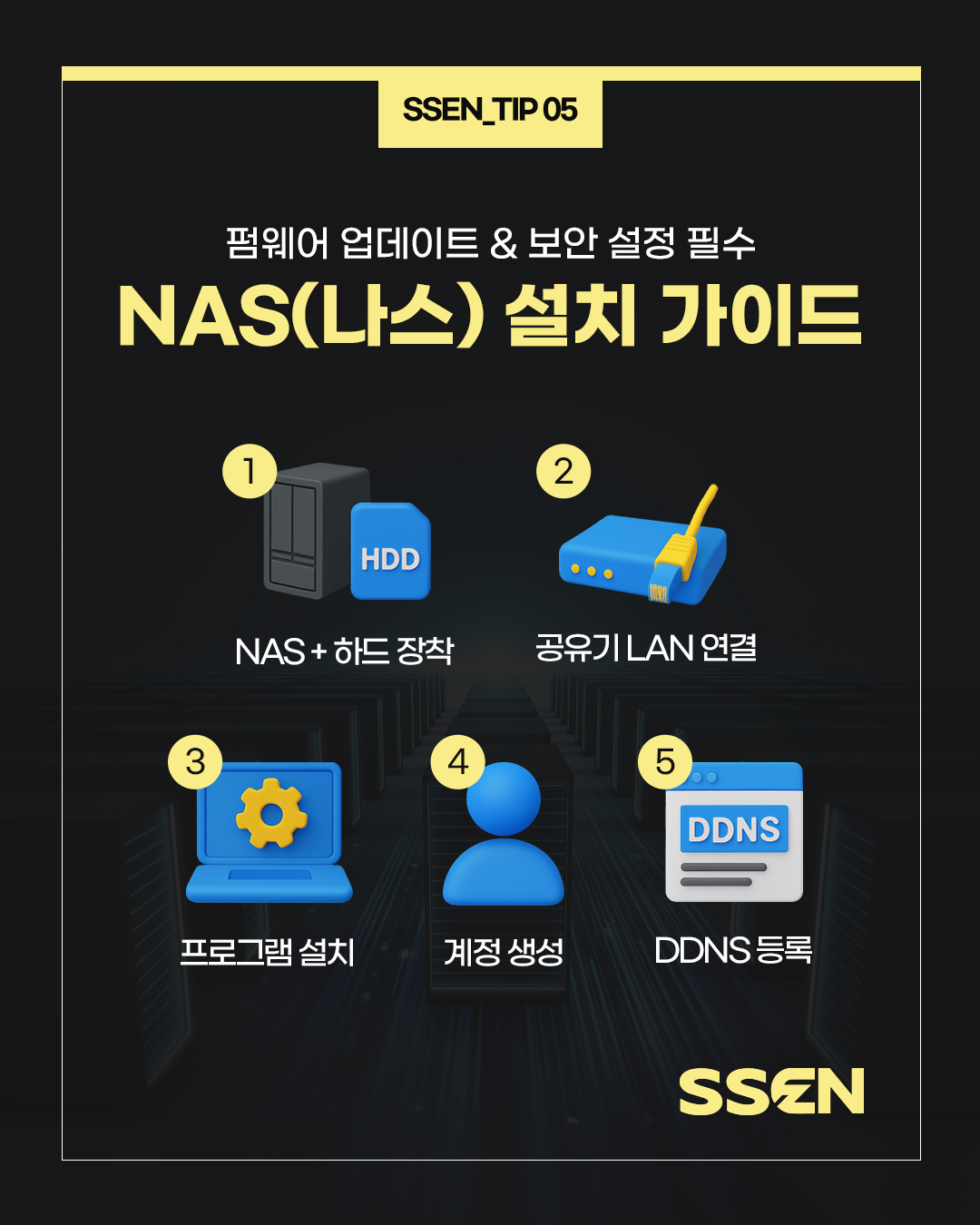
1️⃣ NAS 본체 + 하드디스크 장착
2️⃣ 공유기와 LAN 케이블로 연결
3️⃣ PC에서 제조사 공식 설치 프로그램 실행
4️⃣ 관리자 계정 생성 → 네트워크 설정
5️⃣ 외부 접속용 DDNS 주소 등록 (예: myhome.synology.me)
💡 Tip:
정기적으로 펌웨어 업데이트 필수!
비밀번호를 복잡하게 설정해
보안 강화까지 메모!
🔐 NAS의 장점
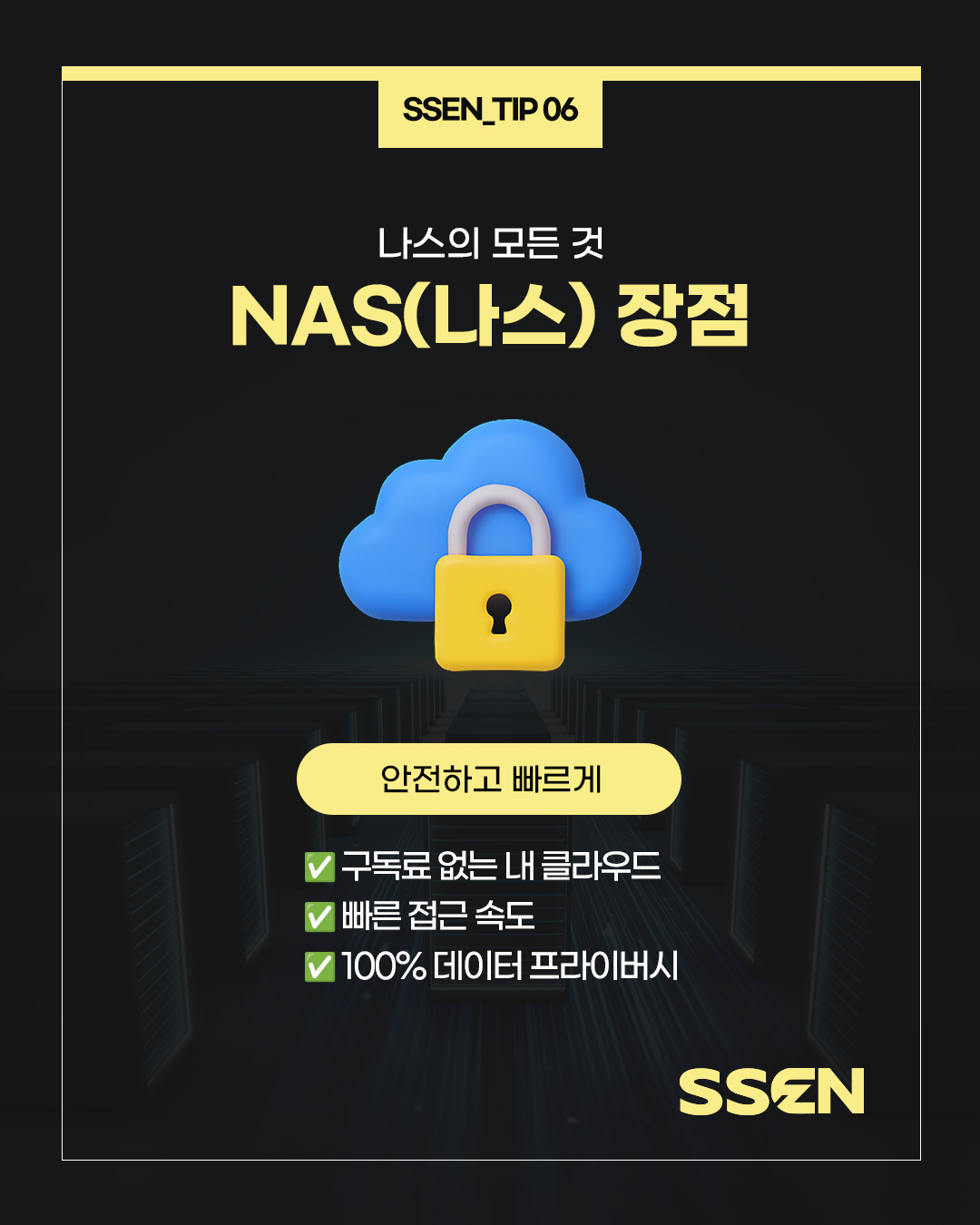
구독료 없는 ‘내 클라우드’
빠른 파일 접근 속도
데이터 프라이버시 100% 유지
🔐 NAS의 단점
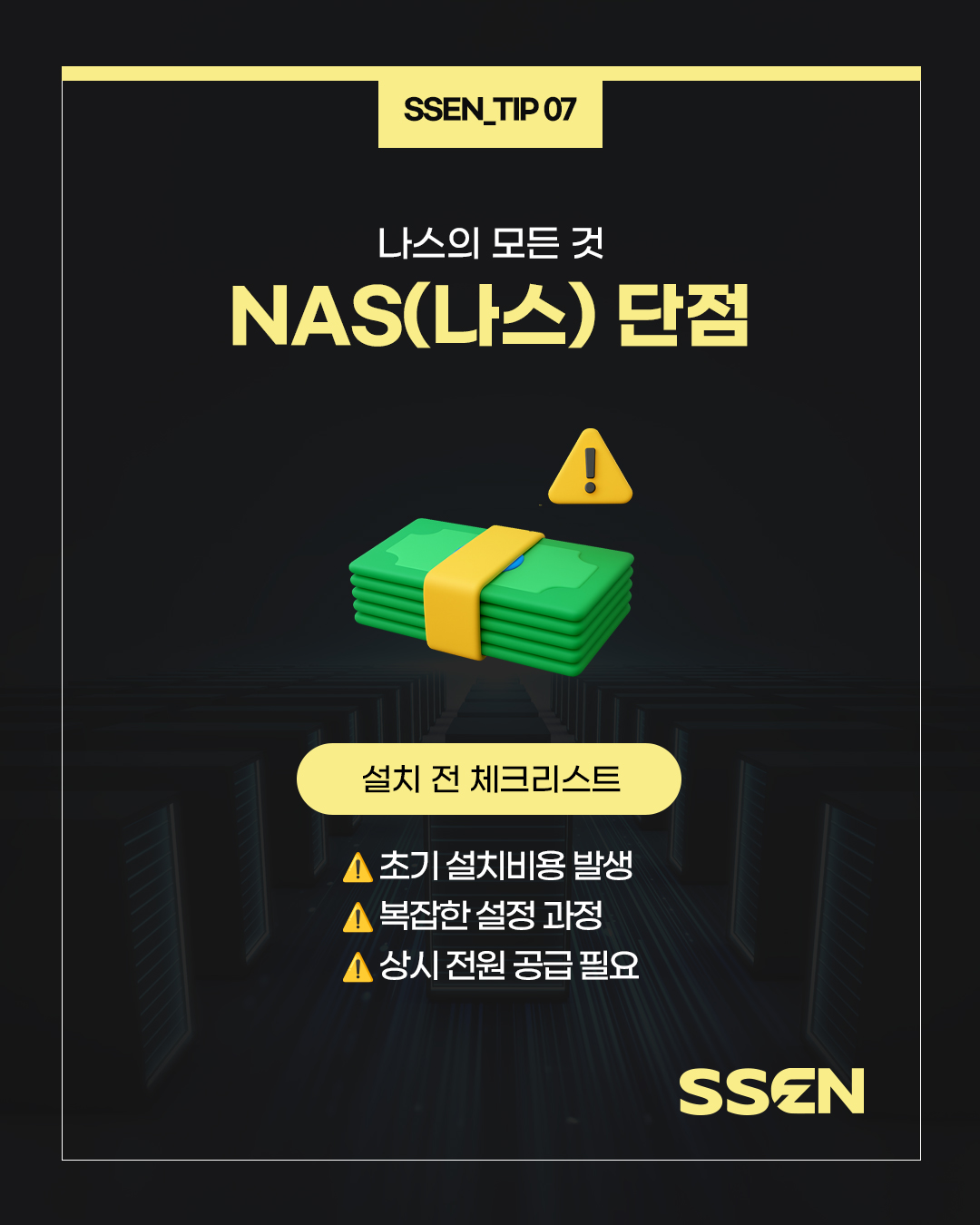
초기 설치비용(본체 + 하드) 발생
설정이 복잡할 수 있음
항상 켜져 있어야 원격 접속 가능
이제 ‘서버 운영’은
전문가의 영역이 아닙니다.
집에서도, 사무실에서도
당신만의 데이터 허브를
구축할 수 있는 시대 💻
이제 집에서도
나만의 서버를
손쉽게 운영해보세요.
파일 관리의 자유,
보안의 안정성,
그리고 나만의 클라우드까지.
당신의 합리적인 IT 생활,
쎈정보가 함께합니다. ⚡

'인터넷 쎈-팁' 카테고리의 다른 글
| [인터넷 쎈팁] 디지털 교과서 시대📱 교실이 달라진다 — 장단점부터 활용법까지 (0) | 2025.11.09 |
|---|---|
| [인터넷 쎈팁] 클라우드 VS 외장하드, 💾 데이터 백업 시, 안전하게 지키는 최고의 선택은? (0) | 2025.11.08 |
| [인터넷 쎈팁] 📺 유튜브 화질이 자꾸 흐릿하다면? 화질 설정 3가지로 선명하게 보는 법 (0) | 2025.11.06 |
| [인터넷 쎈팁] 캔바(Canva AI) 사용 가이드 – 캔바(Canva)로 썸네일부터 포스터까지 자동 제작 (0) | 2025.11.05 |
| [인터넷 쎈팁] 이 광고, 왜 자꾸 떠?! 광고 차단으로 집중력 200% 높이는 법 (0) | 2025.11.04 |