
티스토리 뷰
👋 당신의 합리적인 선택이 시작되는 곳,
쎈정보입니다.
공부하거나 일할 때,
딱 집중하려는 순간 뜨는
광고 팝업…
집중력이 깨지면
다시 흐름을 되찾기까지
평균 23분이 걸린다고 합니다.
그래서 오늘 쎈정보는
광고 스트레스 없이
몰입력 올리는 광고 차단법을
알려드리겠습니다 💡
1️⃣ 브라우저 확장 프로그램으로 ‘광고 차단’ 완벽 설정
PC 사용자의 첫 단계는
확장 프로그램 설치입니다.
💬 브라우저 공통 추천앱 1. AdBlock
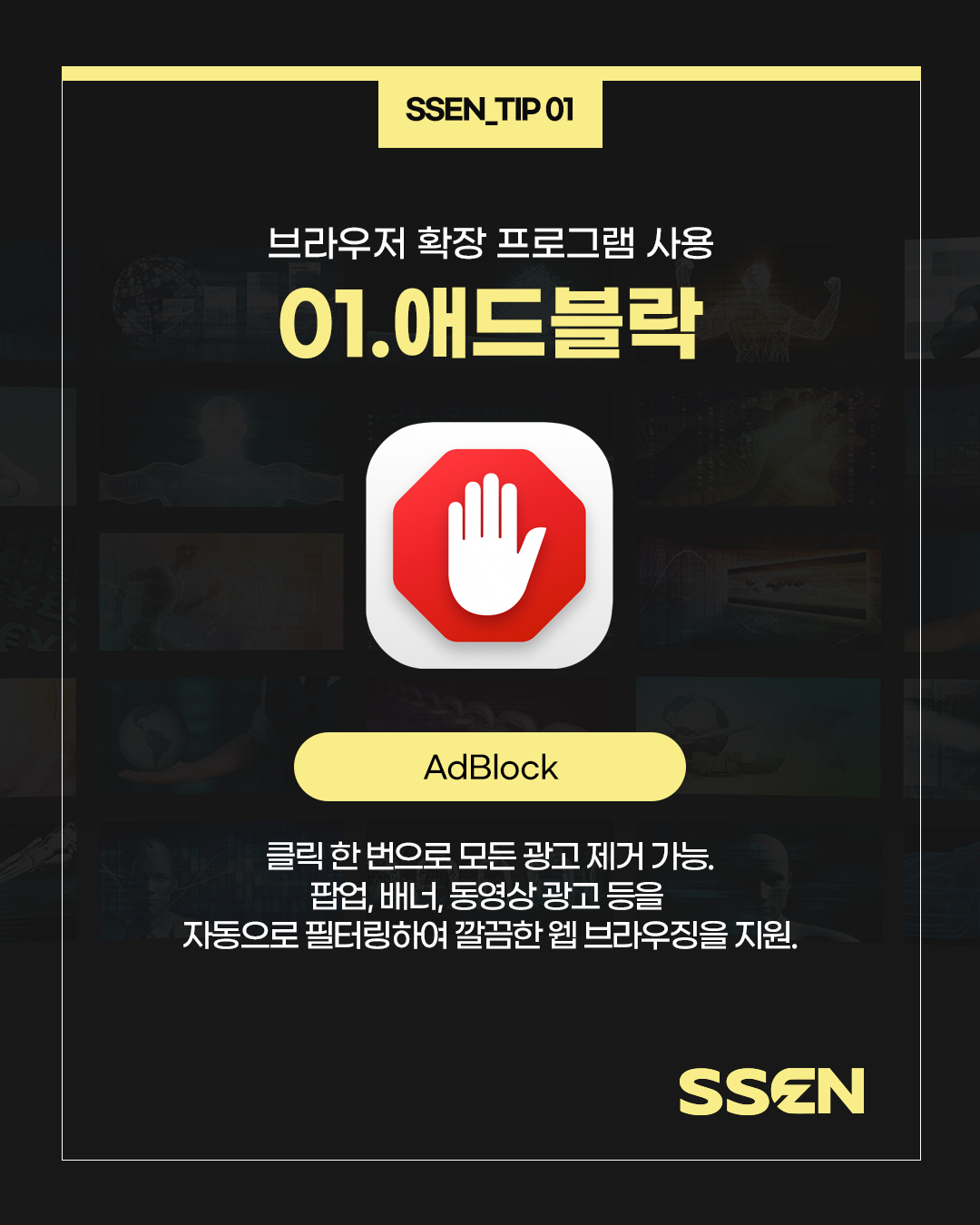
💬 AdBlock 설치 방법 (크롬 기준)
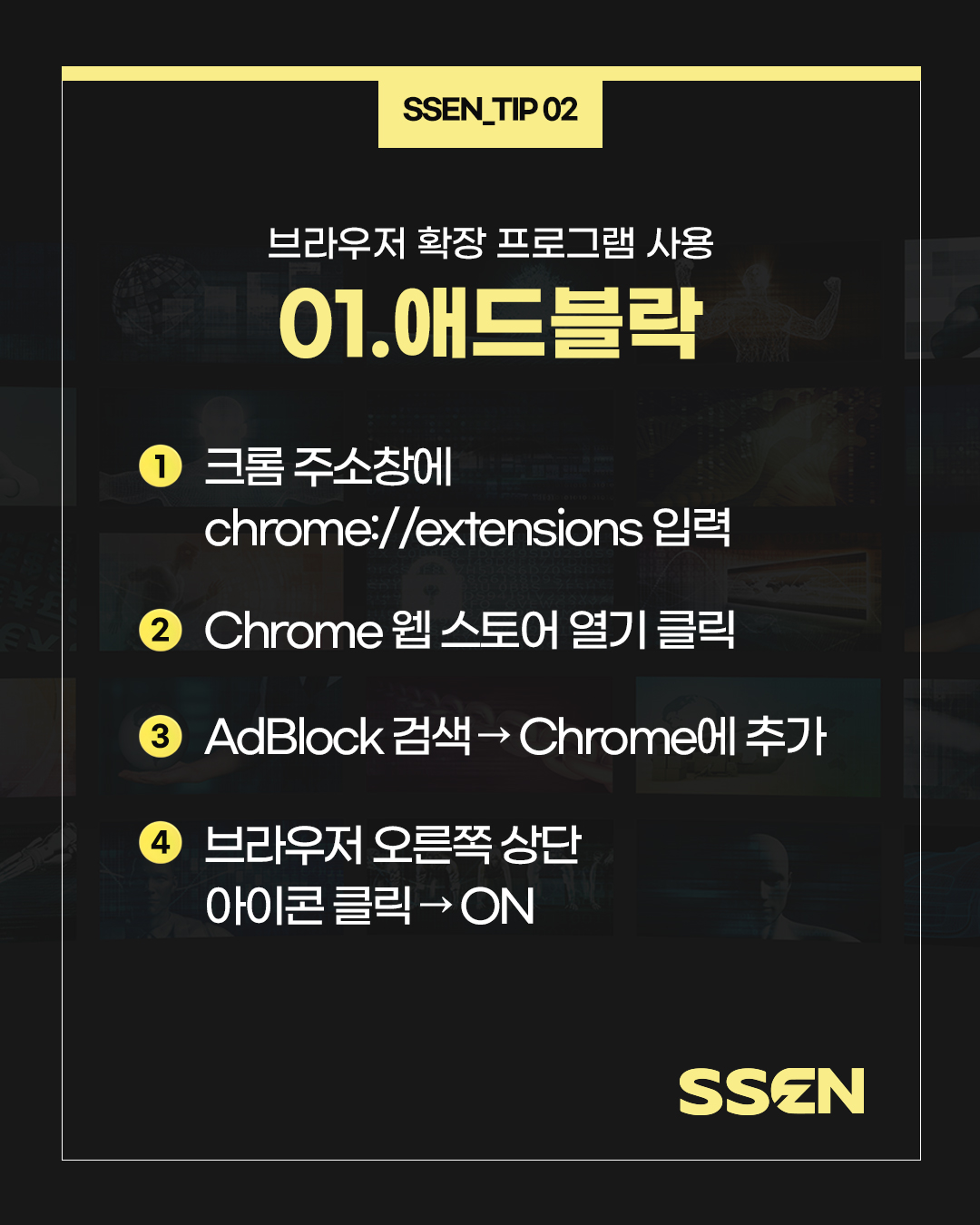
1️⃣ 크롬 주소창에 chrome://extensions 입력
2️⃣ ‘Chrome 웹 스토어 열기’ 클릭
3️⃣ ‘AdBlock’ 검색 → ‘Chrome에 추가’
4️⃣ 브라우저 오른쪽 상단 아이콘 클릭 → ‘ON’
💬 브라우저 공통 추천앱 2. uBlock Origin

💬 uBlock Origin 설치 방법 (크롬 기준)

1️⃣ 주소창에 chrome://extensions 입력
2️⃣ ‘Chrome 웹 스토어 열기’ 클릭
3️⃣ 검색창에 “uBlock Origin” 입력
4️⃣ ‘Chrome에 추가’ 버튼 클릭
5️⃣ 설치 완료 후, 브라우저 오른쪽 상단 uBlock 아이콘(🧱) 클릭
6️⃣ “Power” 버튼을 누르면 광고 차단 활성화
💬 브라우저 공통 추천앱 3. Ghostery

💬 Ghostery 설치 방법(크롬 기준)
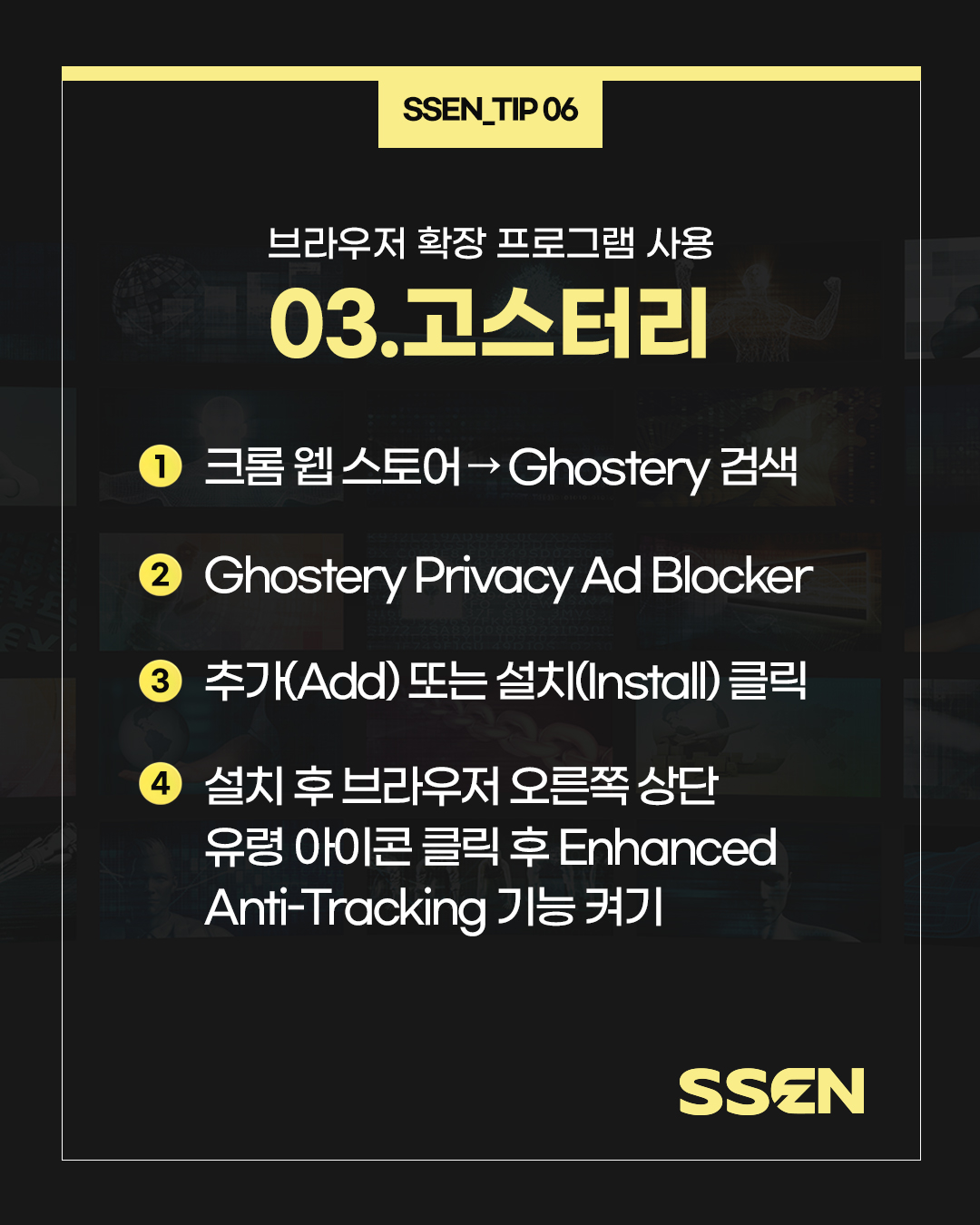
1️⃣ [Chrome 웹 스토어 → Ghostery 검색]
2️⃣ ‘Ghostery Privacy Ad Blocker’ 선택
3️⃣ ‘추가(Add)’ 또는 ‘설치(Install)’ 클릭
4️⃣ 설치 후, 브라우저 오른쪽 상단 Ghostery 유령 아이콘👻 클릭
5️⃣ ‘Enhanced Anti-Tracking’ 기능 켜기 → 광고 + 추적 모두 차단
🧘 2️⃣ 집중 모드 & 방해 금지 모드로 환경 정리
광고를 막았다면
이제는 알림 방해를 줄일 차례입니다.
🔸 Windows 11 ‘포커스 세션’
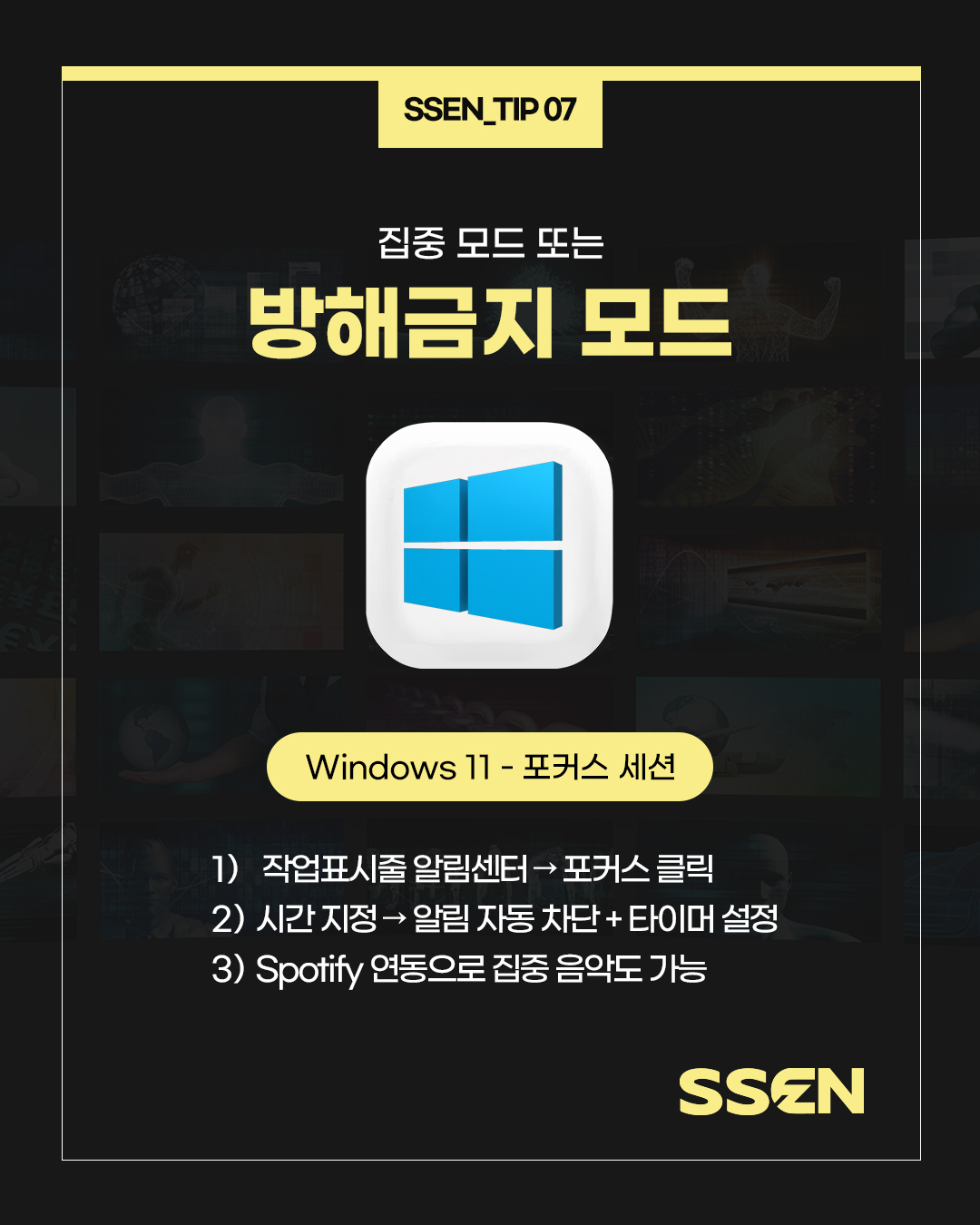
1️⃣ 작업표시줄 알림센터 → ‘포커스’ 클릭
2️⃣ 시간 지정 → 알림 자동 차단 + 타이머 설정
3️⃣ Spotify 연동으로 집중 음악도 가능
🔸 macOS ‘집중 모드’
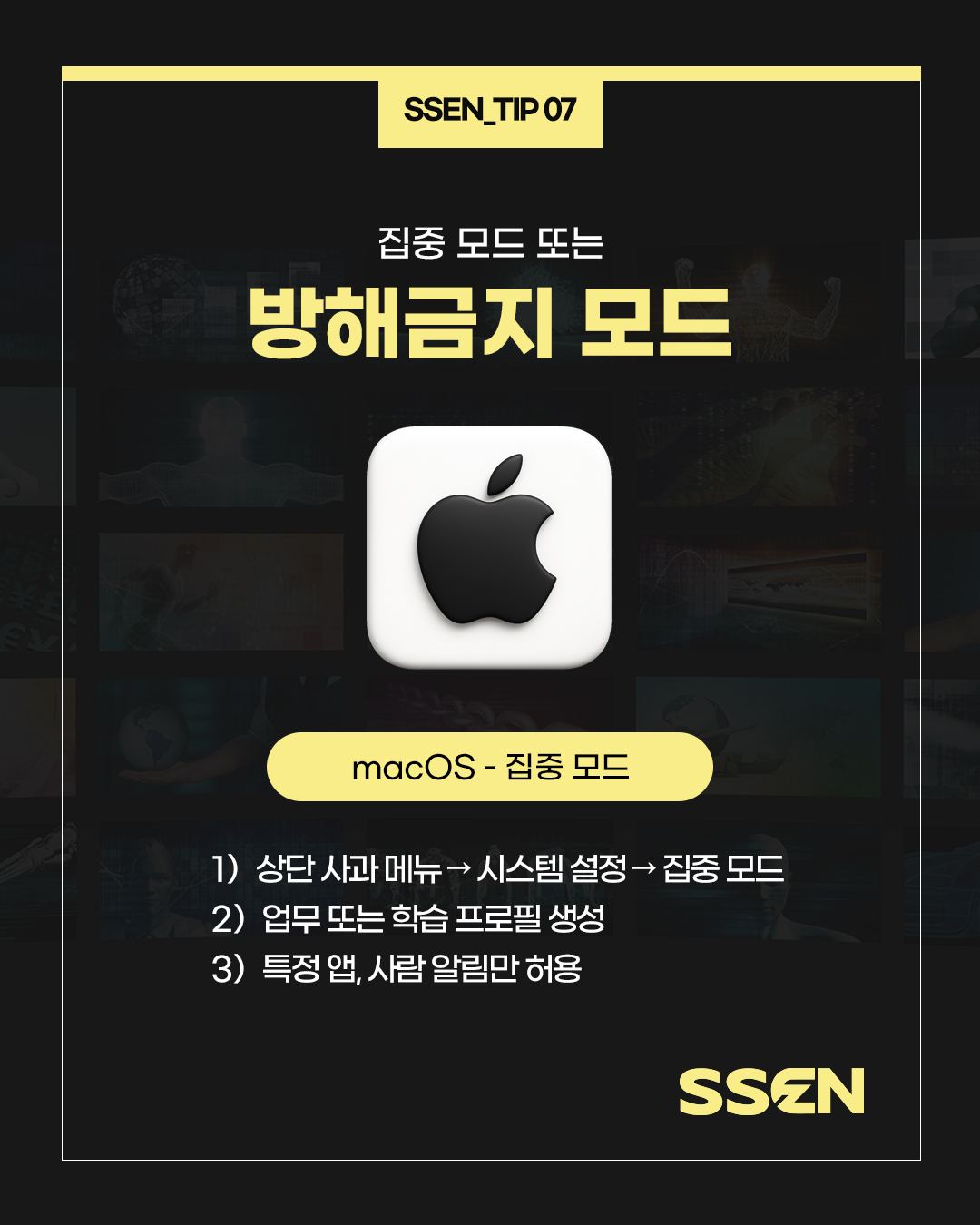
1️⃣ 상단 사과 메뉴 → ‘시스템 설정’ → ‘집중 모드’
2️⃣ ‘업무’ 또는 ‘학습’ 프로필 생성
3️⃣ 특정 앱, 사람 알림만 허용
📍 확장프로그램으로 광고 기본 차단
📍 모바일 콘텐츠 차단기로 팝업 제거
📍 집중 모드로 알림까지 정리
👉 세 단계만 따라 해도
하루 평균 2시간 이상 집중력 손실 방지!
“광고는 OUT, 집중은 IN.”
지금 바로 웹 환경을
‘집중모드’로 바꿔보세요. 💪
💬 브라우저는 한 번 세팅해두면,
광고 걱정 없이
빠르고 깔끔한 인터넷 사용이 가능합니다.
쾌적한 환경은
결국 생산성의 시작입니다.
광고 없는 세상
쎈정보와 함께하세요. 🔋

'인터넷 쎈-팁' 카테고리의 다른 글
| [인터넷 쎈팁] 📺 유튜브 화질이 자꾸 흐릿하다면? 화질 설정 3가지로 선명하게 보는 법 (0) | 2025.11.06 |
|---|---|
| [인터넷 쎈팁] 캔바(Canva AI) 사용 가이드 – 캔바(Canva)로 썸네일부터 포스터까지 자동 제작 (0) | 2025.11.05 |
| [인터넷 쎈팁] MZ세대는 검색도 다르다고? 🔍 ‘구글’ 대신 쓰는 MZ 검색 플랫폼 TOP 5✨ (0) | 2025.11.03 |
| [인터넷 쎈팁] 세상을 바꾼 속도의 진화⚡ 초고속 인터넷 기술의 발전사 (0) | 2025.11.02 |
| [인터넷 쎈팁] OTT 전성시대! 📺 넷플릭스부터 디즈니+까지? 인터넷 스트리밍 서비스 완벽 비교 (0) | 2025.11.01 |