
티스토리 뷰

당신의 합리적인 선택이 시작되는 곳⚡
쎈정보입니다.
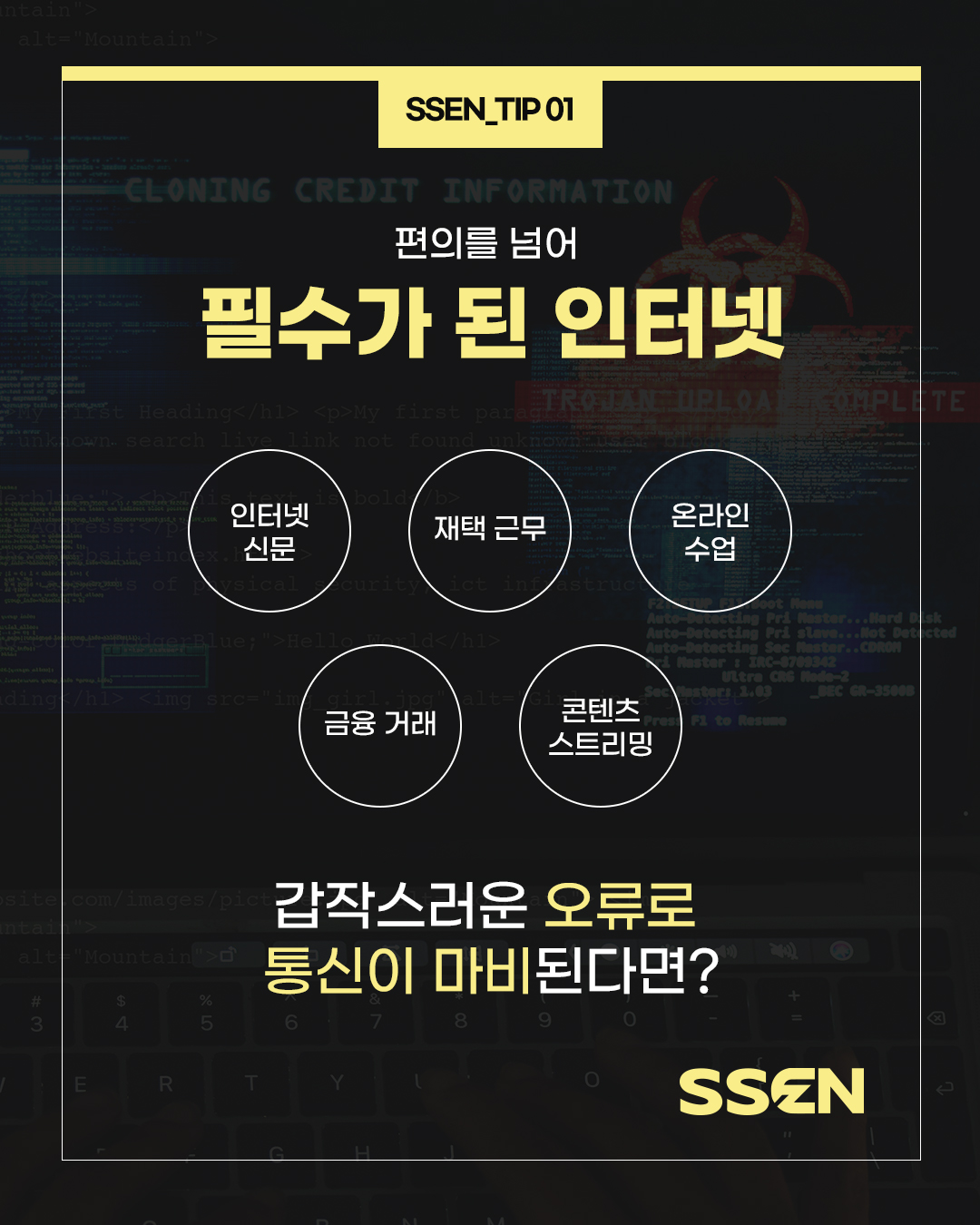
아침에 일어나 뉴스를 보는 일부터
온라인 수업, 재택근무,
금융 거래, 콘텐츠 스트리밍에 이르기까지,
단순한 편의를 넘어
우리 삶의 필수가 된 인터넷!
그런데...!
갑작스러운 🚨인터넷 오류로
통신이 마비가 된다면 어떻게 될까요?
단순한 불편함을 넘어,
업무와 학습, 금융 활동 등
우리의 일상 속 다양한 곳에
직접적인 영향을 끼칠 수 있습니다.
그래서 오늘은
우리의 편리한 삶을 지키기 위해
인터넷 오류의 원인을 정확히 파악하고
단계적으로 문제를 해결하는 방법에 대해
짚어보고자 합니다.
인터넷 오류의 원인과 해결 방법
① 기기 자체의 문제
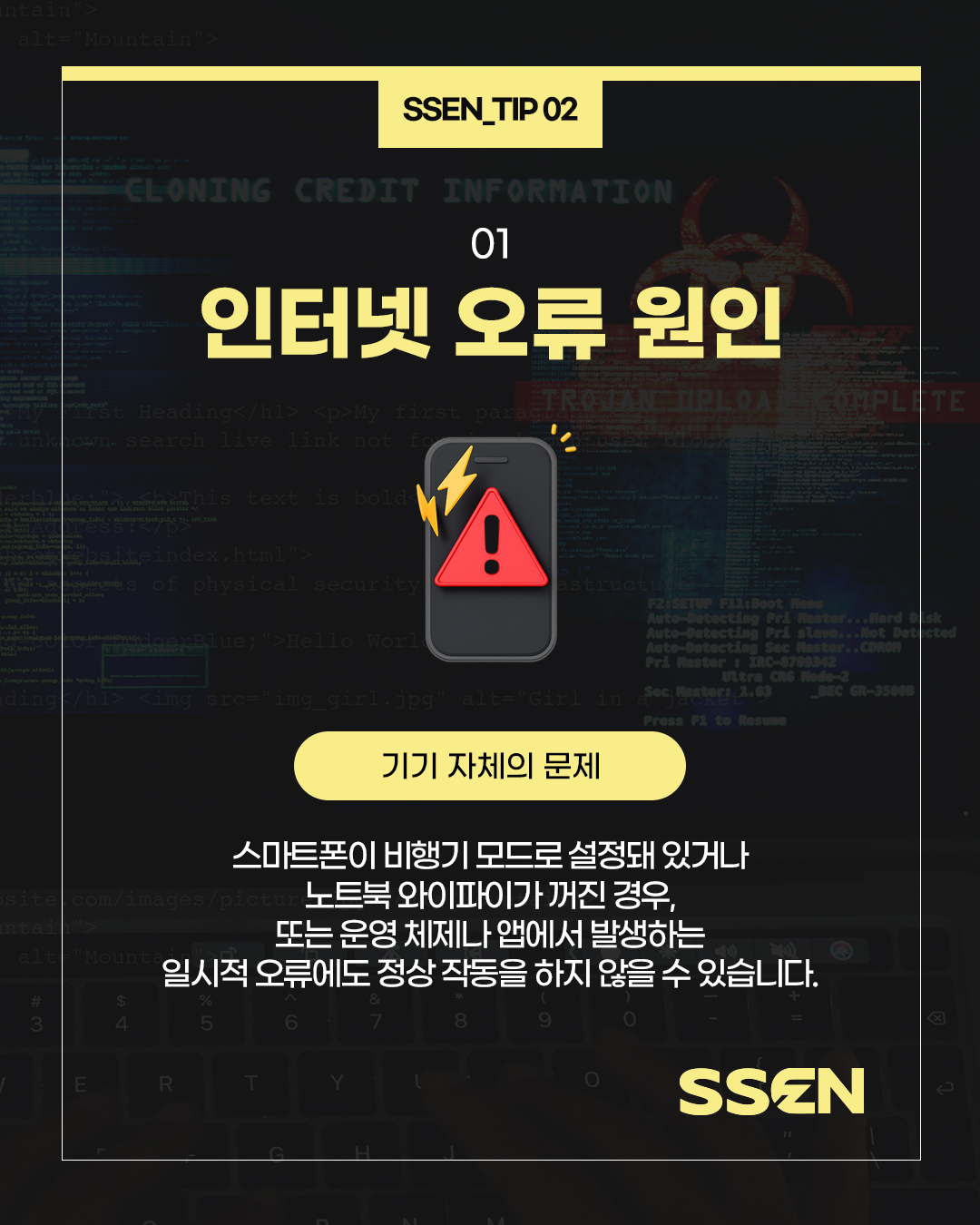
인터넷 오류 신고 중
가장 흔한 원인 중 하나는
바로, '기기 자체의 문제'입니다.
예를 들어
📲 스마트폰이 비행기 모드로 설정돼 있거나
🛜 노트북의 와이파이가 꺼진 경우에는
인터넷 연결이 불가능하다는 사실!
또 운영 체제나 앱에서 발생하는
일시적 오류일 경우에도
인터넷이 정상 작동하지 않을 수 있습니다.
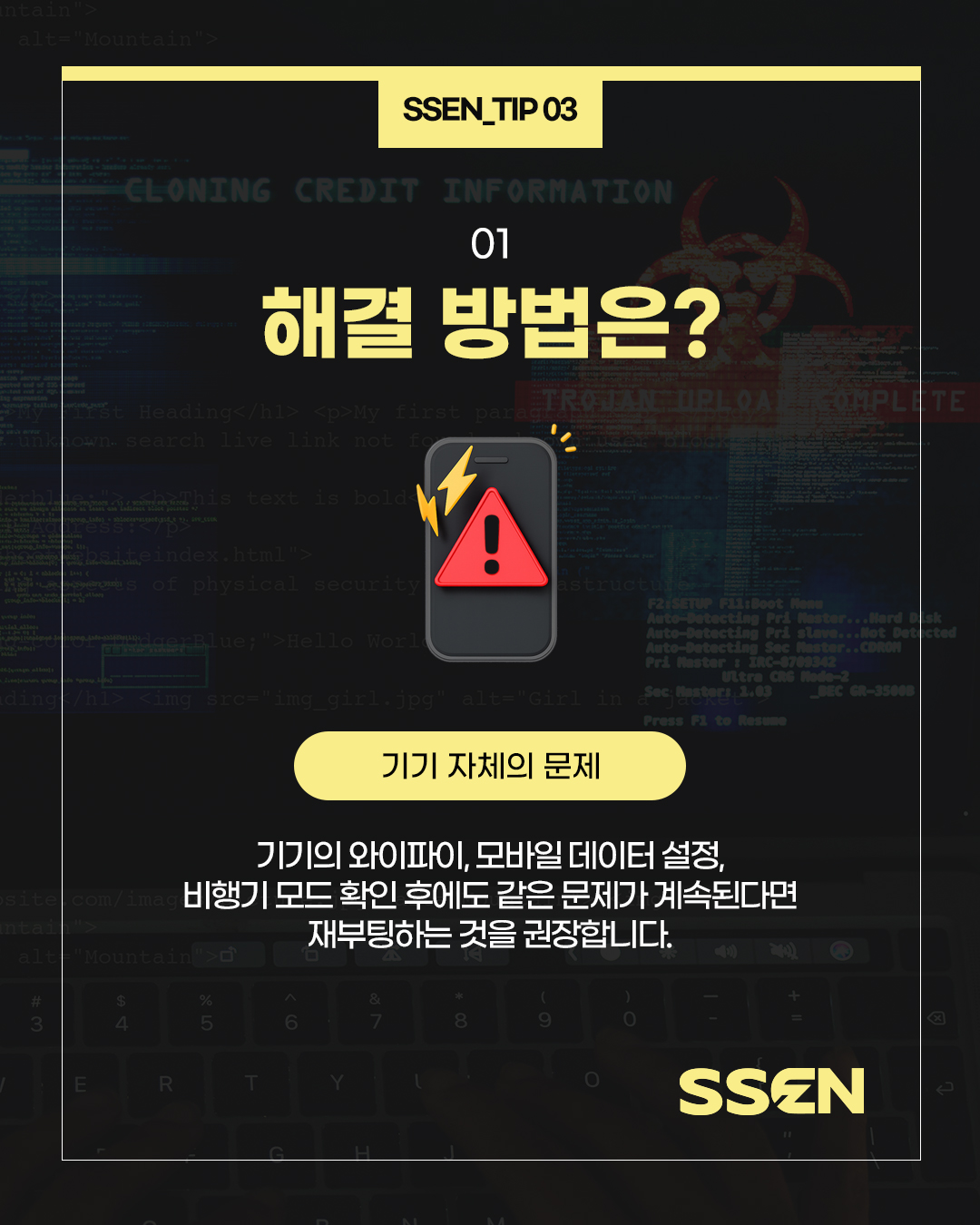
이때의 해결 방법으로는,
✅ 기기의 와이파이 연결 상태
✅ 모바일 데이터 설정 상태
✅ 비행기 모드 설정 상태
위 항목 등을 확인하고,
이후에도 같은 문제가 계속될 시
기기를 재부팅하는 것을 권장합니다.
인터넷 오류의 원인과 해결 방법
② 통신사 문제

위 단계를 거쳤음에도 불구하고
인터넷 오류가 계속된다면
‘통신사 문제’를 의심해 볼 수 있습니다.
SK, KT, LG 등의
주요 통신사 뿐 아니라
지역 케이블사에서도
간헐적인 서비스가 발생할 수 있기 때문에
💻 다른 기기로도
인터넷 접속을 시도해 보고
동일한 문제의 발생 여부를 확인합니다.

만일 인터넷 연결은 되는데
특정 사이트만 접속이 안 된다면
웹 사이트 자체 문제 또는
DNS 문제일 수 있습니다.
도메인 주소를 IP 주소로
변환하는 역할의 DNS,
그렇다면,
DNS가 캐시 오류 또는 특정 서버 문제로
접속에 실패할 때엔 어떻게 해야 할까요?
✔️ Windows에서 ipconfig /flushdns 명령으로
DNS 캐시 초기화
✔️ 구글 DNS(8.8.8.8, 8.8.4.4) 등
공용 DNS로 변경
✔️ 브라우저 문제 확인을 위해
다른 브라우저로 접속 시도
실제 네트워크 전문가들도
DNS 초기화만으로도
특정 웹 사이트 접속 문제의
약 20%를 해결할 수 있다고 하니,
한 번쯤 시도해 보면 좋겠죠?😊
추가 꿀팁은?
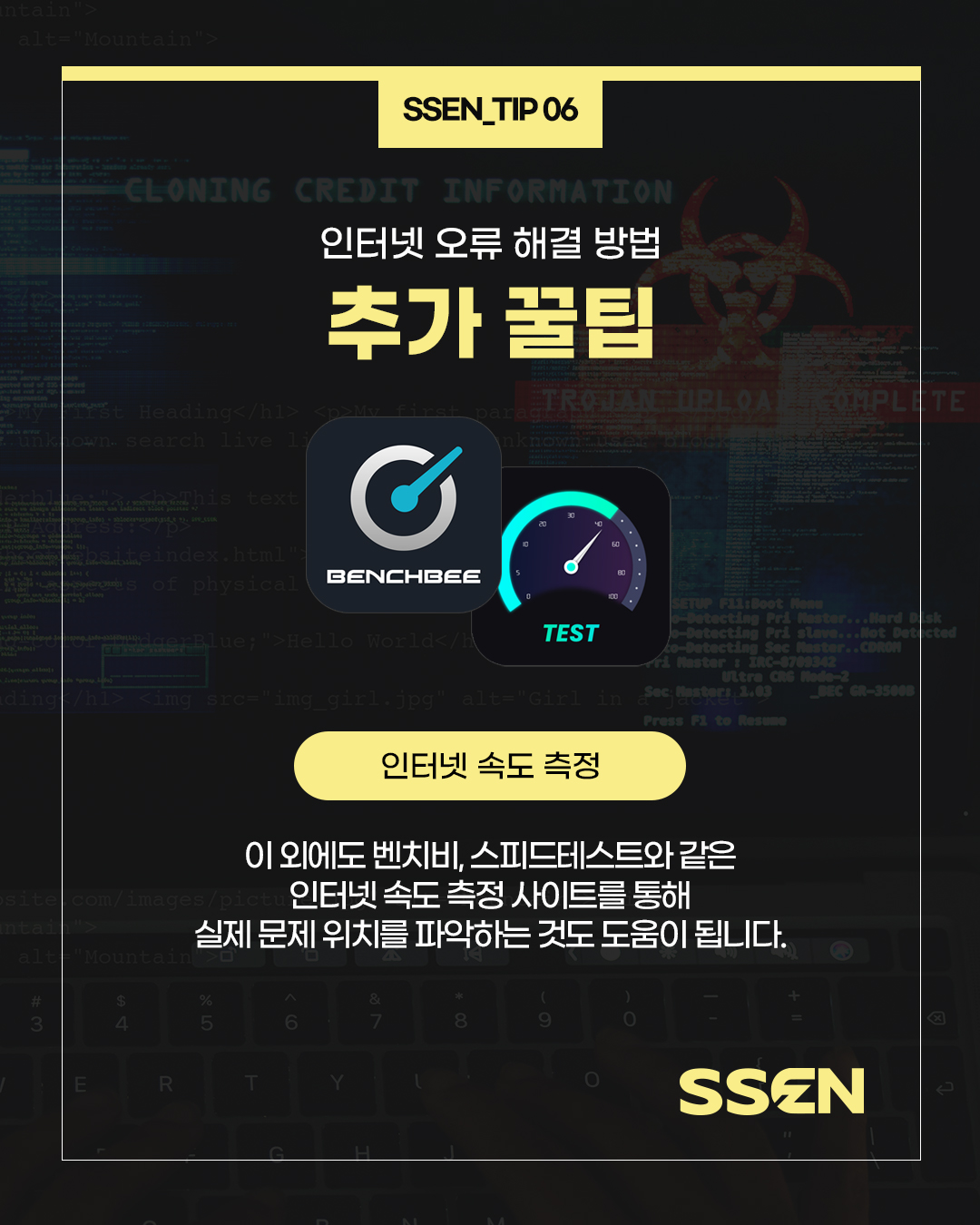
이 외에도 벤치비, 스피드테스트와 같은
인터넷 속도 측정 사이트를 통해
실제 문제 위치를 파악할 수 있고요.
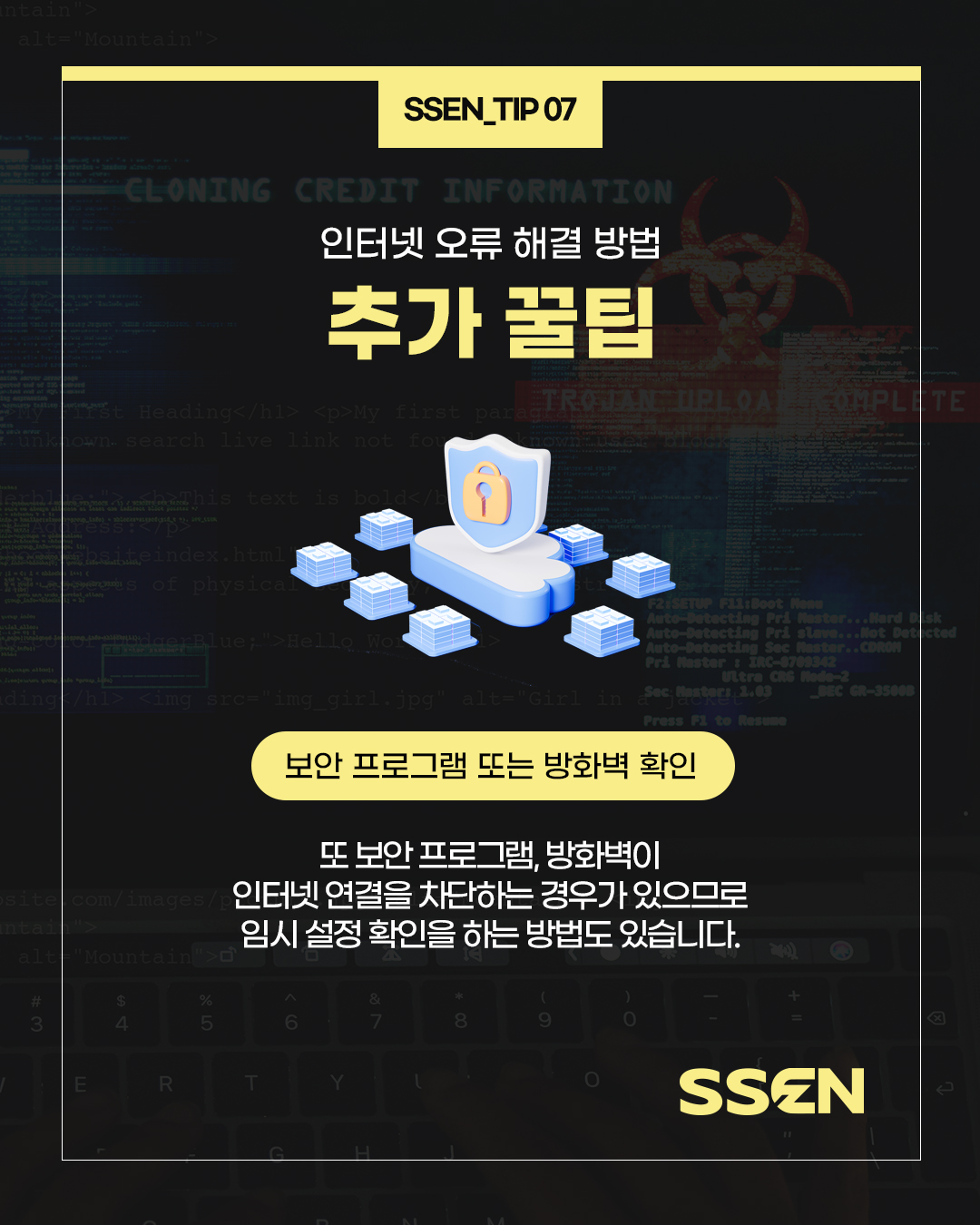
보안 프로그램 또는 방화벽이
인터넷 연결을 차단하는 경우도 있으므로
임시 설정을 확인하는 방법도 있습니다.
대부분의 인터넷 오류 문제는
단계별 점검과 간단한 조치만으로도
해결이 가능한 만큼,
과정을 잘 알고 있는다면
불필요한 시간 낭비와
스트레스를 줄일 수 있습니다.
⚠️인터넷 오류⚠️
연결 문제 파악 ➡️ 단계별 점검과 재부팅 ➡️ 설정 확인
위 프로세스로도
충분히 해결 가능하니까요.
꼭 기억해두셨다가
보다 편리하고 막힘없는
인터넷 생활 되시길 바라면서
오늘 소식도 유익하셨다면
좋아요와 응원 댓글, 이웃 추가 부탁드려요!♥️
당신의 합리적인 선택,
가장 만족스러운 혜택,
지금 쎈정보에서 시작하세요!

'인터넷 쎈-팁' 카테고리의 다른 글
| [인터넷 쎈팁] ⚡쎈정보가 끓여드리는 인터넷 속도 저하 개선 꿀팁🌐 (0) | 2025.10.01 |
|---|---|
| [인터넷 쎈팁] 📋신규가입부터 재약정까지, 인터넷 가입 똑똑하게 하는 방법💡 (1) | 2025.10.01 |
| [인터넷 쎈팁] 🔐인터넷 보안 강화 꿀팁도 쎈정보💡 (0) | 2025.10.01 |
| [인터넷 쎈팁] 📡한눈에 보는 통신사&용량별 인터넷 장단점💡 (0) | 2025.10.01 |
| [인터넷 쎈팁] 🌐한눈에 보는 인터넷 브라우저 종류와 특장점💡 (0) | 2025.10.01 |