
티스토리 뷰

나만을 위한 가장 매력적인 혜택,
쎈정보가 연결합니다.
안녕하세요 🙂
쎈정보 막내 리대리입니다.

PC 켜자마자 이런 생각 해본 적 있으시죠?
“어… 아까 작업하던 창 어디 갔지?”
“엑셀, 크롬, 메모장 다시 언제 열어…?” 😮💨
특히
재택근무, 블로그 작업,
자료 조사 많이 하시는 분들은
PC 부팅할 때마다
같은 프로그램을 다시 여는 게
은근 스트레스입니다.
그런데 말입니다 👀
윈도우 11 정품이라면
👉 부팅하자마자 내가 쓰던 창을
자동으로 다시 열 수 있는 기능이 있다는 사실,
알고 계셨나요?
오늘은 리대리가
설정 한 번으로 매번 작업 환경 그대로 복구되는
윈도우 11 꿀기능 알려드릴게요.
📌 윈도우 11, 부팅 시 창 자동 복구 기능이란?

윈도우 11에는
“다시 시작할 때 앱 자동 복원” 기능이
기본으로 들어가 있습니다.
이 기능을 켜두면
PC 종료 전 열어두었던 프로그램
작업 중이던 창 상태를 기억했다가
다음 부팅 시
자동으로 다시 열어줍니다.
엑셀, 워드, 크롬, 파일 탐색기까지
다시 하나하나 안 열어도 되는 거죠.
⚙️ 윈도우 11 자동으로 창 다시 열리게 설정하는 방법

설정은 생각보다 정말 간단합니다.
① 윈도우 설정 열기
키보드에서 윈도우 키 + I
또는 시작 메뉴 → 설정 클릭

② 계정 메뉴로 이동
설정 화면에서 계정 클릭
③ 로그인 옵션 선택
계정 메뉴 안에서 로그인 옵션 선택

④ ‘앱 다시 시작’ 기능 켜기
옵션에서 아래로 내려가면
앱 다시 시작 항목이 보입니다.
여기서
로그아웃할 때 다시 시작할 수 있는 앱을
자동으로 저장
“다시 로그인할 때 앱을 다시 시작
이 두 가지 옵션을
‘켜기(ON)’ 로 설정해 주세요.
그럼 설정 끝! 🎉
🔄 실제로 어떻게 동작할까?

✔ 크롬 여러 창 열어둔 상태
✔ 엑셀 작업 중
✔ 메모장, 파일 탐색기 열어둔 상태
그대로 PC 종료 후, 다시 켜보면
부팅 완료와 동시에
이전에 쓰던 창들이 자동으로 쭉 열립니다.
업무 흐름이 끊기지 않아서
체감 편의성이 정말 큽니다.
⚠️ 알아두면 좋은 주의사항

✔ 일부 프로그램은
자동 복원이 안 될 수 있어요
보안 프로그램, 특정 게임 런처 등
✔ 너무 많은 프로그램을 열어두면
부팅 속도가 느려질 수 있습니다
꼭 필요한 작업 창만 열어두는 게 좋아요.
💡 이런 분들께 특히 추천
✔ 재택근무, 사무 작업 잦은 분
✔ 블로그·자료 조사 자주 하는 분
✔ PC 켤 때마다 같은 프로그램 여는 게 귀찮은 분
✔ 작업 흐름 끊기는 거 싫은 분
이 기능 하나만 켜도
PC 쓰는 체감이 확 달라집니다.
PC가 느리다고
무조건 바꾸거나
비싼 프로그램 쓸 필요 없습니다.
기본 기능 하나를 제대로 쓰는 것
설정 하나 바꾸는 것이 중요합니다.
대신, 이런 디지털 환경도 결국
👉 인터넷 속도·안정성이 받쳐줘야 쾌적하죠.
PC·인터넷·요금 구조까지
헷갈릴 땐?
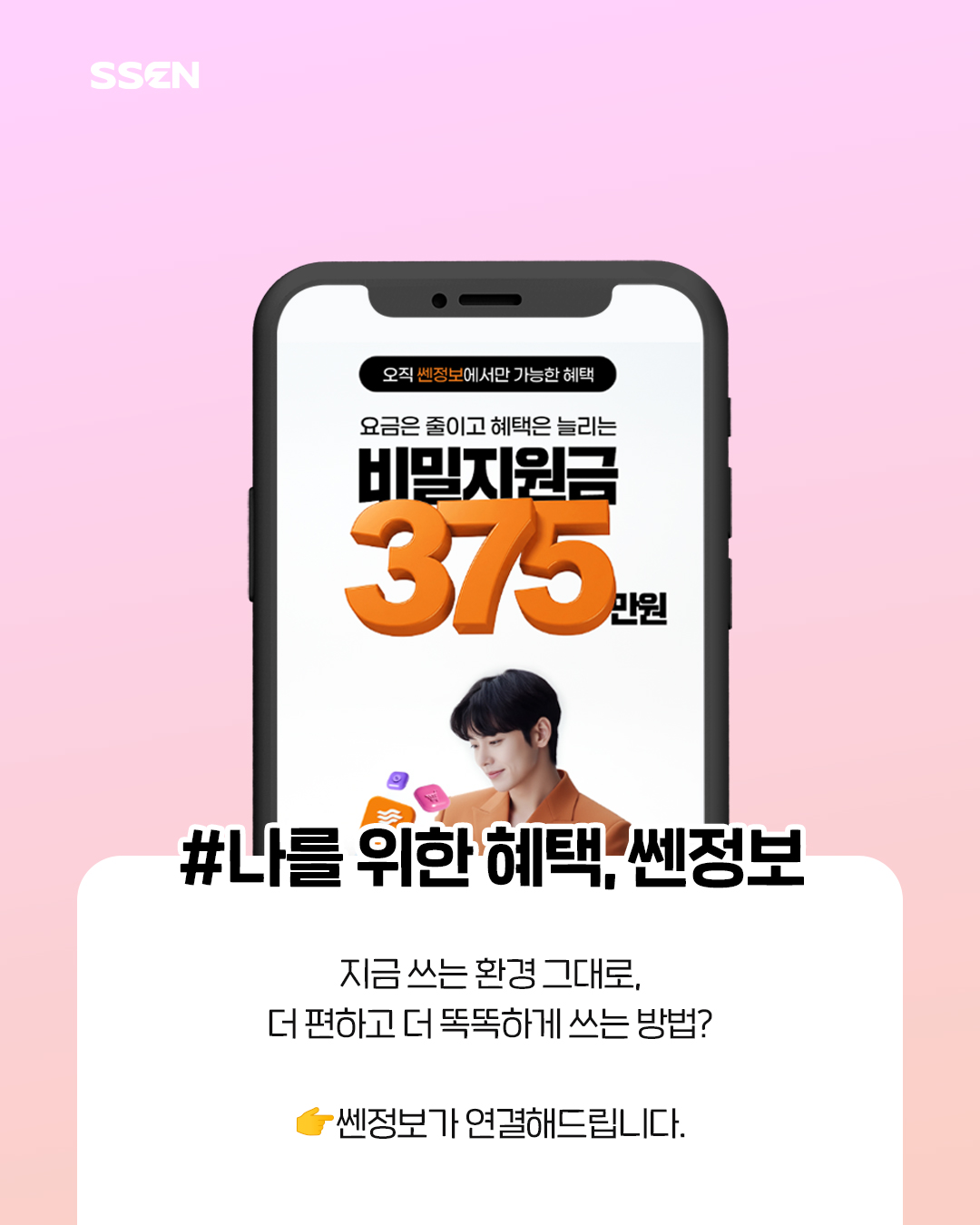
👉 쎈정보죠 😊
지금 쓰는 환경 그대로,
더 편하고 더 똑똑하게 쓰는 방법
쎈정보가 연결해드립니다.
나만을 위한 가장 매력적인 혜택,
쎈정보가 연결합니다.


'인터넷 쎈-팁' 카테고리의 다른 글
| [인터넷 쎈팁] 퍼플렉시티 무료? ChatGPT vs Perplexity 뭐가 더 나을까? (0) | 2026.01.16 |
|---|---|
| [인터넷쎈팁] PDF 분할·병합 한 번에 끝내는 법, 파일 하나로 합치고, 여러 개로 나누는 가장 쉬운 방법 (0) | 2026.01.14 |
| [인터넷쎈팁] 📡 인터넷 공유기, 바꿔야 할 신호 5가지. 하나라도 해당되면 교체 타이밍! (0) | 2026.01.09 |
| [인터넷쎈팁] 데스크탑이랑 노트북, 왜 인터넷 속도가 다를까? FAST 인터넷속도체크부터 원인 분석까지 (1) | 2026.01.07 |
| [인터넷 쎈팁] 네이버 클로바 AI 사용법부터 1000% 활용하는 꿀팁, 이 글 하나면 끝 (0) | 2026.01.05 |