
티스토리 뷰

나만을 위한 가장 매력적인 혜택,
쎈정보가 연결합니다.
안녕하세요.
쎈정보 막내 리대리입니다 🙋🏻♂️

요즘 “내 노트북 왜 이렇게 느리지?”
전원 켜면 3분, 크롬 켜면 1분…
작업하다 멈추고 버벅거릴 때 스트레스 제대로죠.
사실, 대부분의 노트북이
느려지는 원인 1순위는 바로
👉 “윈도우 시작프로그램 과부하” 때문입니다.
PC 켤 때
자동 실행되는 프로그램들이 너무 많으면
부팅 속도 ↓, 메모리 점유 ↑, 전체 성능 ↓
악순환이 반복돼요.
그래서 오늘은
노트북을 사용하는 분들이라면 가지는 공통 고민
“부팅 느림 + 버벅임”을 해결하는 방법을
리대리가 아주 쉽게 정리해드립니다.
🔥가장 먼저 해야 할 것: ‘시작프로그램 정리’
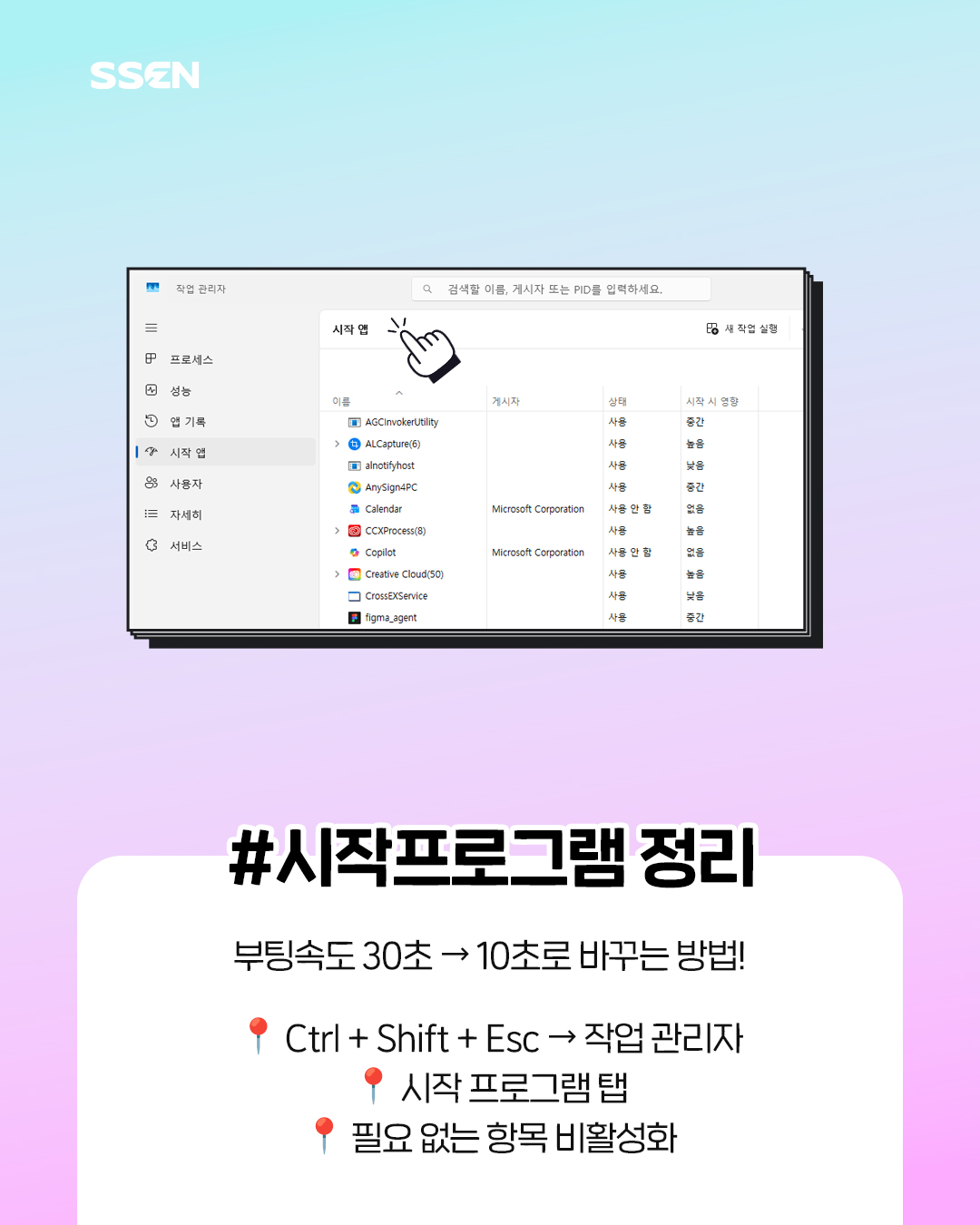
윈도우는 기본적으로
여러 앱이 자동 실행되도록 설정돼 있는데,
이게 쌓이면 부팅 시간이 2~3배 느려져요.
✔ 설정 방법(윈도우 10/11 동일)
1️⃣ Ctrl + Shift + Esc → 작업 관리자
2️⃣ 상단 탭에서 ‘시작 프로그램’ 선택
3️⃣ 사용하지 않는 항목을 비활성화

여기서 꼭 꺼야 하는 대표 프로그램들
메신저 자동 실행(카톡 PC, 디스코드 등)
자동 업데이트 프로그램, Adobe 계열 런처
게임 런처(Steam, Riot, Battle.net)
각종 백그라운드 앱(Zoom, OneDrive 등)

❗ 단, 바이러스 백신은
건드리면 안 됩니다.
“보안 프로그램은 ON” 유지!
👉 이것만 해도
부팅속도 30초 → 10초,
체감성능 1.5배 올라갑니다.
단, 주의해야할 게 있어요!
시작 프로그램 정리 전
네이버 검색을 통해
지워도 괜찮은 프로그램인가?
확인 해보셔야해요!
그냥 생각없이 다 지우면
컴퓨터가 고장나요ㅠㅠ
⚡ ‘서비스 자동 실행’까지 정리하면 체감 속도 두 배
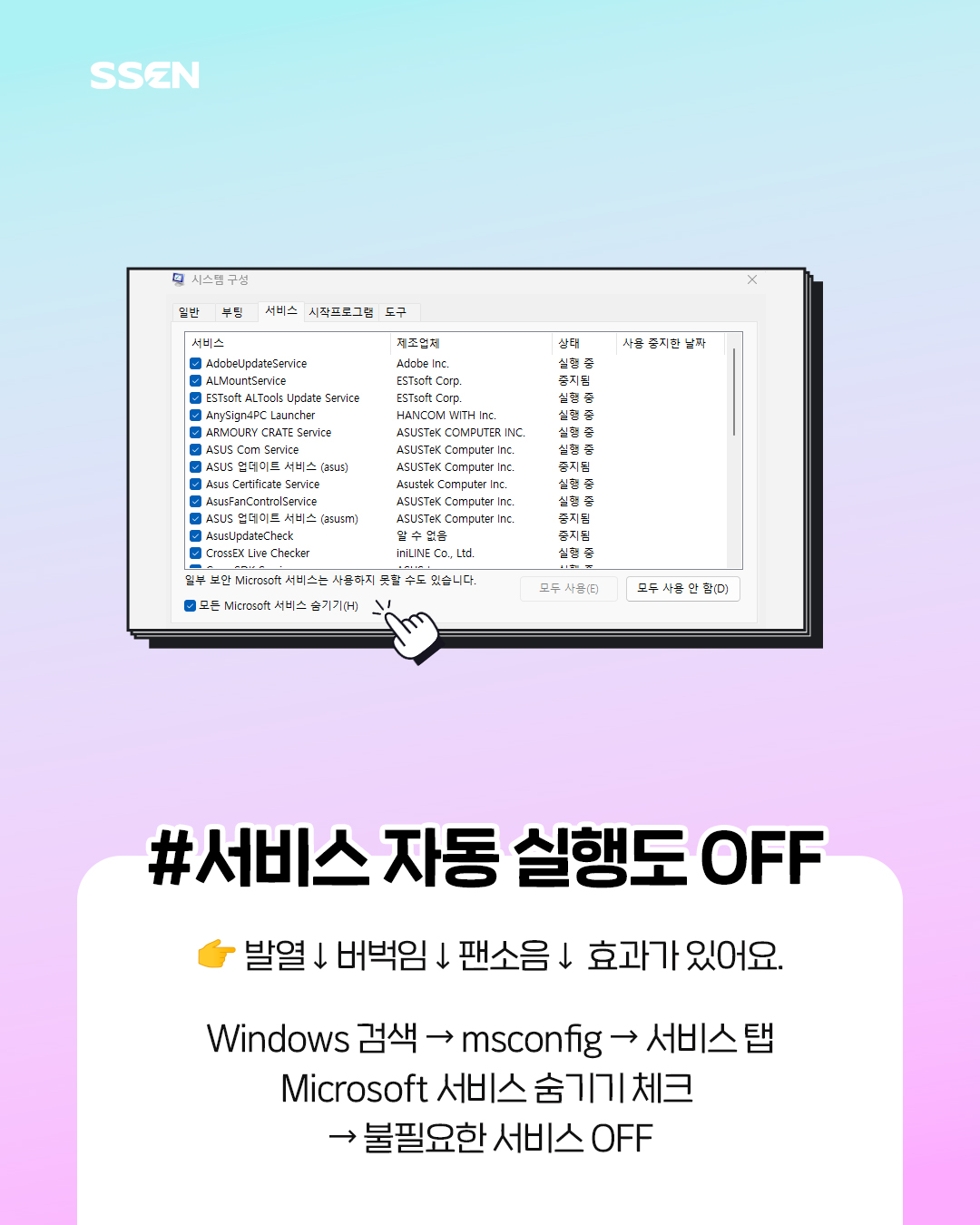
시작프로그램을 껐는데도 느리다면
백그라운드 서비스가
과하게 돌고 있을 확률이 높아요.
✔ 실행 방법
1️⃣ 윈도우 검색 → msconfig
2️⃣ 서비스 탭
3️⃣ ‘Microsoft 서비스 모두 숨기기’ 체크
4️⃣ 불필요한 서비스 OFF
끄면 좋은 서비스들
제조사 업데이트 서비스, 프린터 자동 업데이트
게임 관련 백그라운드, Adobe/Google 업데이트 서비스
이 작업은 PC 전체 리소스를 줄여줘서
발열, 버벅임, 팬소음까지 개선됩니다.
🧼 저장공간 최적화하면 노트북이 더 빠르다

SSD 용량이
전체의 10~15% 이하로 떨어지면
윈도우 속도는 무조건 급격히 느려집니다.
✔ 디스크 정리
설정 → 시스템 → 저장소 → 임시 파일 → 삭제
✔ 특히 지우면 좋은 파일
임시 인터넷 파일, 오래된 윈도우 업데이트 파일
오류 기록, 다운로드 폴더(필요 없는 것만)
여기서 5~20GB는 기본으로 빠져요.
🚀 고성능 모드 켜기 (진짜 체감됨)

노트북은 기본이 ‘절전모드’라
속도가 70%밖에 안 나오는 경우가 많습니다.
✔ 설정
설정 → 시스템 → 전원 및 배터리 → 전원 모드
→ ‘최고 성능’ 선택
게임/영상 편집/노트북
발열이 심하지 않다면
이 조합이 체감 200% 올라요.
🧰 5. 브라우저만 바꿔도 PC가 가벼워진다

크롬은 메모리 먹는 하마예요.
노트북이 약한 편이라면
아래로 바꾸는 것도 추천
Edge(마이크로소프트) → 속도 빠름
Brave → 광고 차단 기본, 메모리 절약됨
열려 있는 탭 10개 넘어가면 무조건 느립니다.
탭 정리만 해도 반날개처럼 가벼워져요.
🔧 자동 업데이트 OFF는 선택이지만… 추천

Windows 자동 업데이트가
백그라운드에서 몰래 돌아가면
갑자기 느려집니다.
✔ 설정에서
“활성 시간”만 정해도
업데이트 때문에
느려지는 상황을 막을 수 있어요.
설정 → 업데이트 → 활성 시간 설정
→ 주 사용 시간 입력(예: 10:00~22:00)
업무 중 갑자기 느려지는 걸 방지!
💡 리대리의 최종 정리
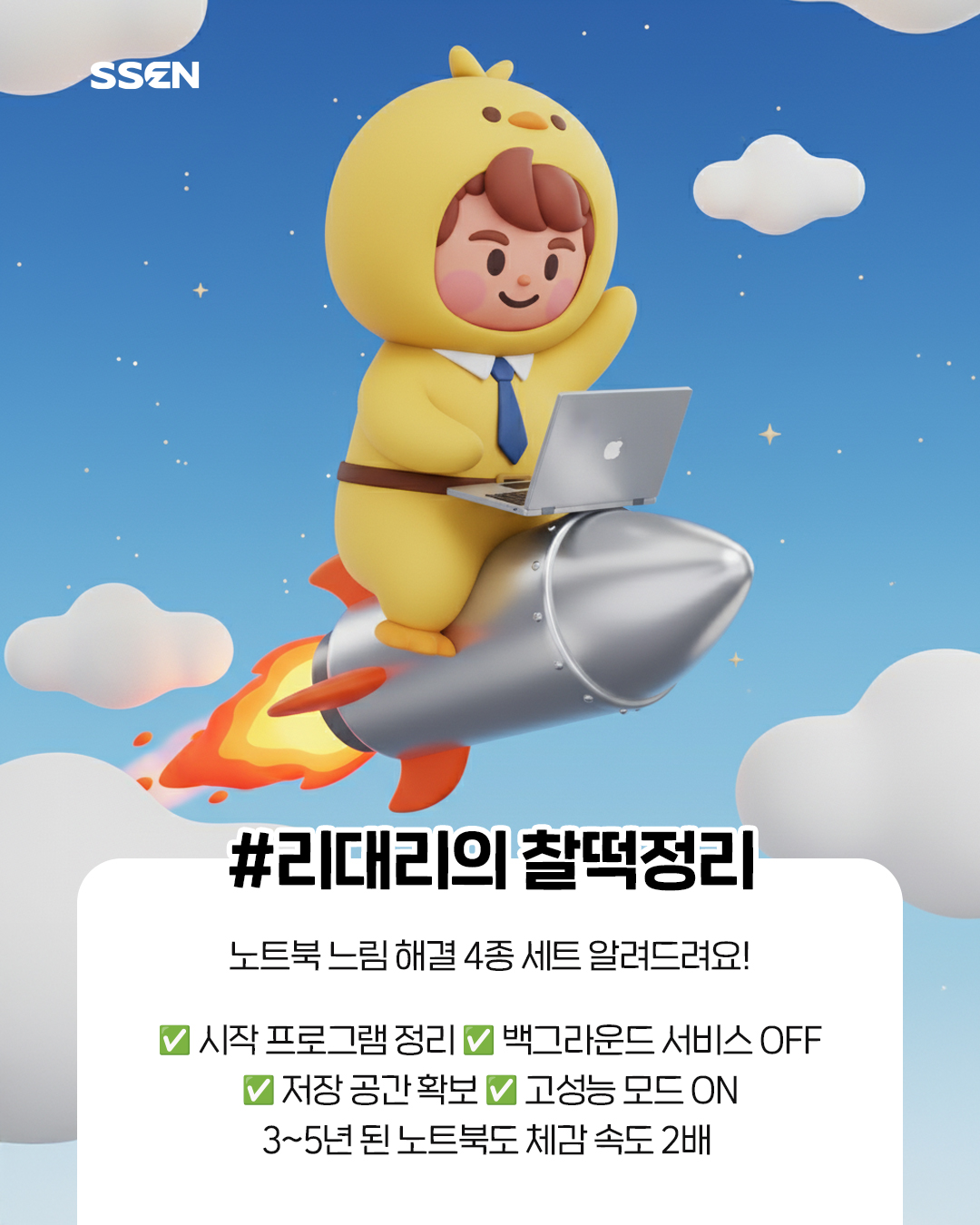
노트북이 느릴 때
👉 시작 프로그램만 정리해도
70%는 해결됩니다.
✔ 부팅 느림 → 시작프로그램 + 서비스 OFF
✔ 버벅임 → 저장공간 + 브라우저 정리
✔ 전체 성능 업 → 고성능 모드 ON
✔ 갑자기 느림 → 자동 업데이트 관리
이 4가지 조합이면
3~5년 된 노트북도
체감 속도가 두 배 가까이 올라갑니다.
앞으로도
여러분의 인터넷·기기·디지털 꿀팁,
쎈정보가 제일 빠르게 가져오겠습니다.
나만을 위한 가장 매력적인 혜택,
쎈정보가 연결합니다.


'인터넷 쎈-팁' 카테고리의 다른 글
| [인터넷쎈팁] 저작권 걱정 없이 PPT 만들고싶다면? 미리캔버스 필수 가이드 (0) | 2025.12.17 |
|---|---|
| [인터넷쎈팁] “영상 볼 시간 없어?” 유튜브 링크만 넣으면, 요약! 영상 요약 AI ‘릴리스’ 사용법 (0) | 2025.12.15 |
| [인터넷 쎈팁] 나도 모르게 유출되는 사진·정보 5가지 이유? 5분 만에 해결하는 법 📸 (0) | 2025.12.10 |
| [인터넷 쎈팁] “PPT 만드는 노인 소리, 이제 그만!” 주제만 넣으면 1분 만에 완성되는 감마(Gamma) PPT 사용법 총정리 (0) | 2025.12.08 |
| [인터넷 쎈팁] 📶넷플릭스·유튜브 고화질 끊김 없이 보는 인터넷 속도 측정 사이트 TOP 3 (0) | 2025.12.03 |